ショップ開設から
出品まで
画面を見ながら、自分の手で 1 商品を出す
講師が実際に操作した画面に、押す所と入れる内容を書き込みました。
AI の自動化は使いません。1 ページに 1 つの操作で進みます。
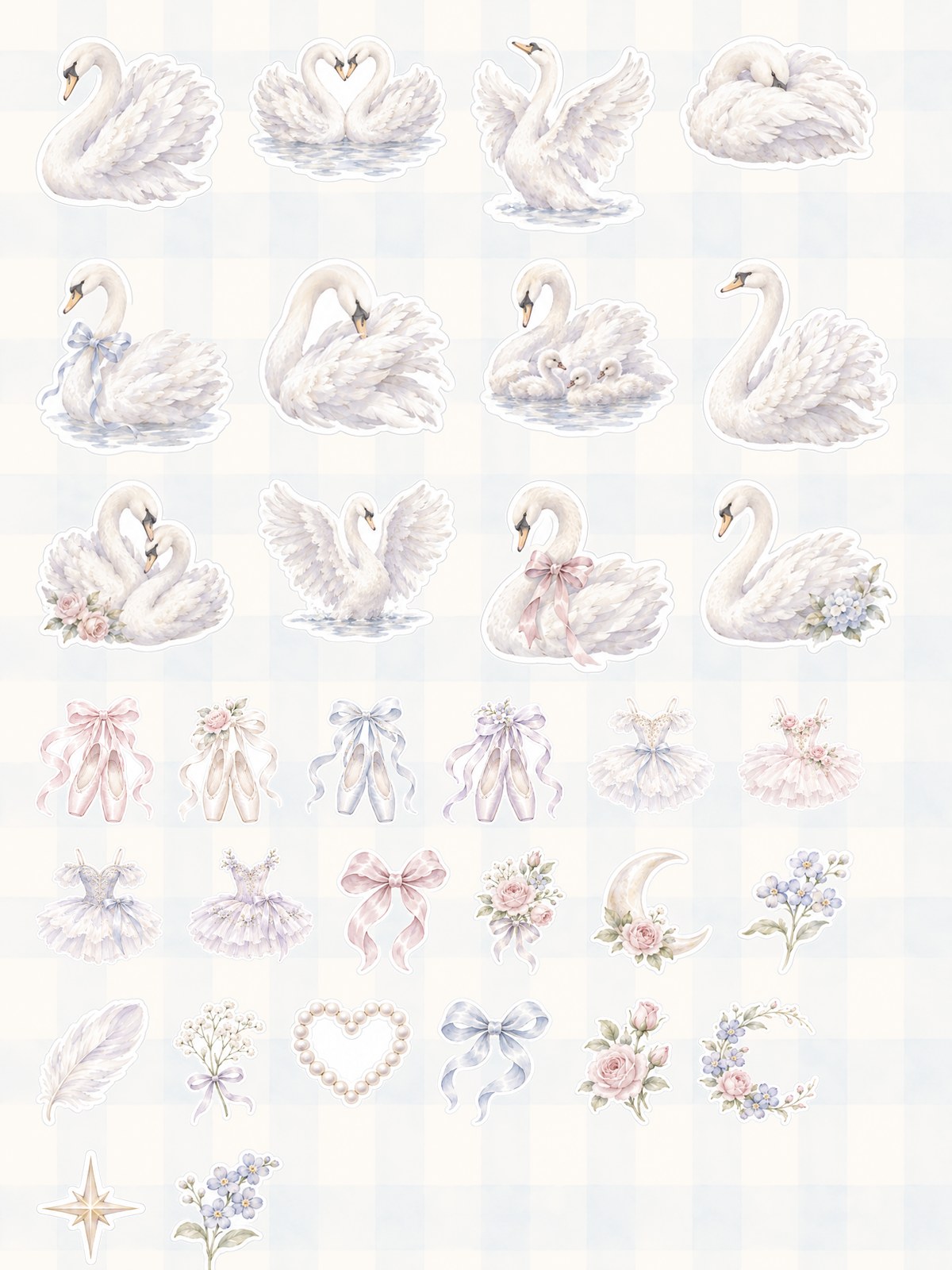
今日のゴール
到達点 A:出品まで
開店が終わっている人・審査が通っている人は、商品を 1 つ公開して、お客さま側の画面で確認するところまで。
到達点 B:審査待ちの人
本人確認や Payoneer の審査で待ちが出たら、その間に出品の素材(ZIP・紹介画像)と入力する文章を全部そろえる。審査が通ったら 20 分で出せる状態にする。
自分はどこから始める?
まだ Etsy に登録していない
1 章から順に。開店の作業そのものは 1〜2 時間。審査待ちが入ると数日かかることがあります。
ショップは開いたが、売上受け取りや本人確認が途中
4 章か 5 章から。ショップ管理ツールの上に出る「やること」の案内で、残りが分かります。
開店は全部終わっている
6 章から。データと紹介画像をそろえて、7 章の出品フォームへ。
この資料で使う言葉
| 言葉 | 意味 |
|---|---|
| ショップ管理ツール | Etsy の売る側の画面。英語版では Shop Manager。ログイン後、右上の店のアイコンから開く |
| リスティング(商品情報) | Etsy での「商品ページ 1 つ」のこと。出品 1 件=リスティング 1 件 |
| ダウンロード商品(デジタル商品) | 発送しない商品。買った人がファイルをダウンロードする。英語版では Digital |
| Payoneer(ペイオニア) | 日本のセラーが Etsy の売上を受け取るために使う、外部の受け取りサービス |
| 透過 PNG | 背景が透明な画像。他のデザインに重ねて使える |
| ZIP | 複数のファイルを 1 つにまとめた圧縮ファイル。Etsy にはこの形で入れる |
英語のボタン名は、資料の中で「日本語表示(English)」の順に書いています。
事前に準備するもの
入力のたびに考えると、画面ごとに書き方がずれます。
先に 1 枚の「登録シート」に書いて、あとは写すだけにします。
登録シート(印刷して手書きで OK)
| 項目 | 書き方 | 自分の分 |
|---|---|---|
| 氏名(ローマ字) | 身分証と銀行口座と同じつづり。Etsy と Payoneer は名・姓の順(例:Hanako Yamada) | |
| 住所(英語) | 番地-町名、市区町村、都道府県、郵便番号の順。手元の公的な書類の宛名と同じに | |
| 郵便番号 | 7 桁。書類の宛名で確かめる(記憶で書かない) | |
| 携帯番号・メール | SMS が受け取れる携帯。毎日読めるメール。最後まで同じブラウザで開く | |
| ショップ名の候補 3 つ | 英数字 4〜20 文字。スペース・記号なし。あとで 5 回まで変更できる | |
| 銀行口座・カード | どちらも自分名義。口座は Payoneer に、カードは Etsy に登録する | |
| 身分証 | 有効期限内の顔写真つき公的身分証。講師はパスポート(Etsy の画面に「ローマ字の身分証のみ」と表示) | |
| 住所を証明する書類 | 公共料金の請求書・銀行の明細・税務書類のどれか。発行 6 ヶ月以内。名前と住所が登録と一致 |
ショップ名の条件・身分証・二段階認証は Etsy ヘルプ 115015672808/115015710568 で確認(2026-11-08)。住所証明の条件は講師の Payoneer 画面(2026-10-13)。
住所の英語の書き方は「小さい単位から」
- 日本語
〒100-0001 東京都千代田区千代田 1 丁目 2-3 ○○マンション 405(入力例。実際は自分の住所) - 英語で 1 行にすると
1-2-3-405 Chiyoda, Chiyoda-ku, Tokyo 100-0001, Japan - 欄が分かれているとき
番地・建物(Address line 1):1-2-3 Chiyoda / 建物名・部屋(Address line 2):○○ Mansion 405 / 市区町村(City):Chiyoda-ku / 都道府県(State・Prefecture):Tokyo / 郵便番号(Postal code):100-0001 - 書いたら見比べる
書いたシートを、手元の公的な書類の宛名ともう一度見比べる。講師はここを飛ばして 1 週間止まりました
1 章のチェック
開店前に知っておく費用
「講師の実例」と「あなたに当てはまる条件」を分けて書きます。
金額は変わるので、公式ページを 2026-11-08 に確認した内容です。
Etsy に払うお金(1)出品と販売にかかるもの
| 何に対して | いくら | いつ・何回 | 確認する画面 |
|---|---|---|---|
| 出品料(Listing fee) | US$0.20/1 商品 | 出品したとき。売れても売れなくても。4 ヶ月ごとに自動更新で再度 US$0.20(商品ごとに自動/手動を選べる) | 公開ボタンを押したときの確認画面に金額が出る |
| 販売手数料(Transaction fee) | 注文合計の 6.5% | 売れたとき。送料・ギフト包装も含む | ファイナンス → 月別料金明細 |
| 決済手数料(Payment processing) | 銀行口座が日本のショップ:6% + US$0.30 | 売れたとき 1 回ごと | 同上 |
| 為替手数料 | 2.5% | Etsy が売上を別の通貨に換えるとき | 同上 |
| 外部サイト広告(Offsite Ads) | 注文の 15%(年間売上 US$1 万以上は 12%) | Etsy の広告経由で売れたときだけ。年間 US$1 万未満ならオフにできる | 設定 → 外部サイト広告 |
出典:Etsy ヘルプ 115014483627(手数料)・360035902374(出品料)・115015628847(決済手数料)・360000338367(外部サイト広告)。確認日 2026-11-08。
Etsy に払うお金(2)1 回だけのもの・税
| 何に対して | 講師の実例 | 受講生に当てはまる条件 | 確認する画面 |
|---|---|---|---|
| ショップ設立手数料(一回限り) | 2026-10-26 に US$19 を支払い | 金額は地域で異なり、設定中の画面に表示される。返金なし。Etsy は変更・免除することがある。全員 US$19 とは限らない | 開店の「お支払い情報」の画面/月別料金明細 |
| 手数料にかかる税 | 講師の明細では、手数料の 10% 相当が「JCT」として加算 | 日本のショップは、課税対象の手数料に税が加算される(登録番号の有無にかかわらず)。率は公式ページに明記なし | 月別料金明細の各行 |
| Etsy Plus(任意) | 勧められたが入っていない | 月額 US$10 の有料プラン。入らなくても出品できる | 開店の流れの中で案内が出る |
| 月額料金 | なし | 毎月決まって払う料金はない | — |
出典:Etsy ヘルプ 115015672808(設立手数料)・360040584433(税)・360001589928(Etsy Plus)。確認日 2026-11-08。税率は税理士に確認を。
手数料はどうやって払う?(講師の実画面)
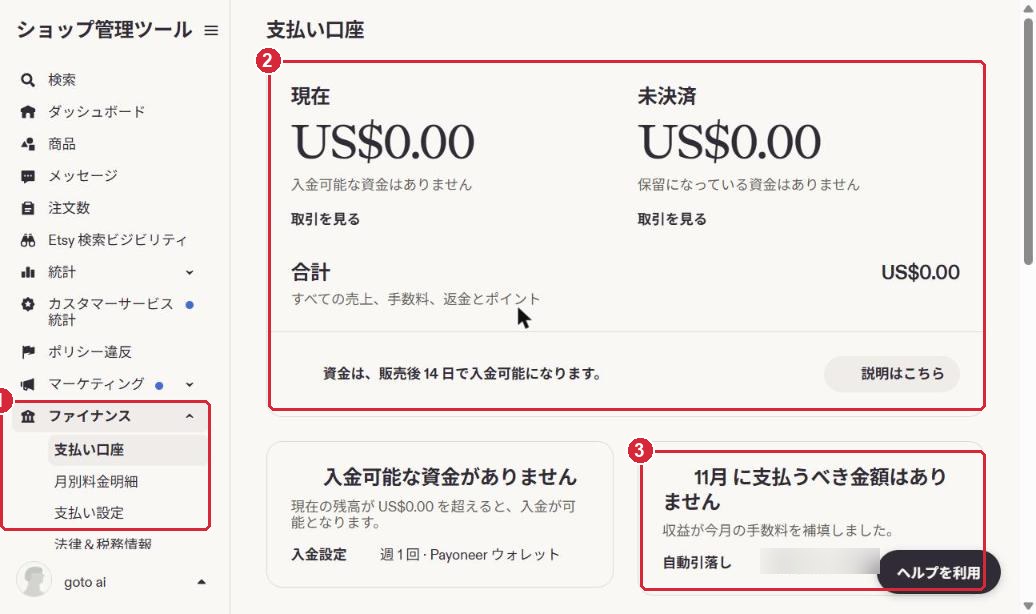
- 1左メニュー「ファイナンス」を開き「支払い口座」を押す
- 2売上の残高。手数料はまずここから差し引かれる
- 3残高が足りない分は、翌月 1 日に登録したカードから自動で引き落とし(新しいセラーは自動請求に登録される。1 日〜15 日の手動払いに変えることもできる)
引き落としに失敗した → 5 日以内に払わないとショップが停止。カードの有効期限・残高を確認して「今すぐ支払う」
月別料金明細で中身を確かめる
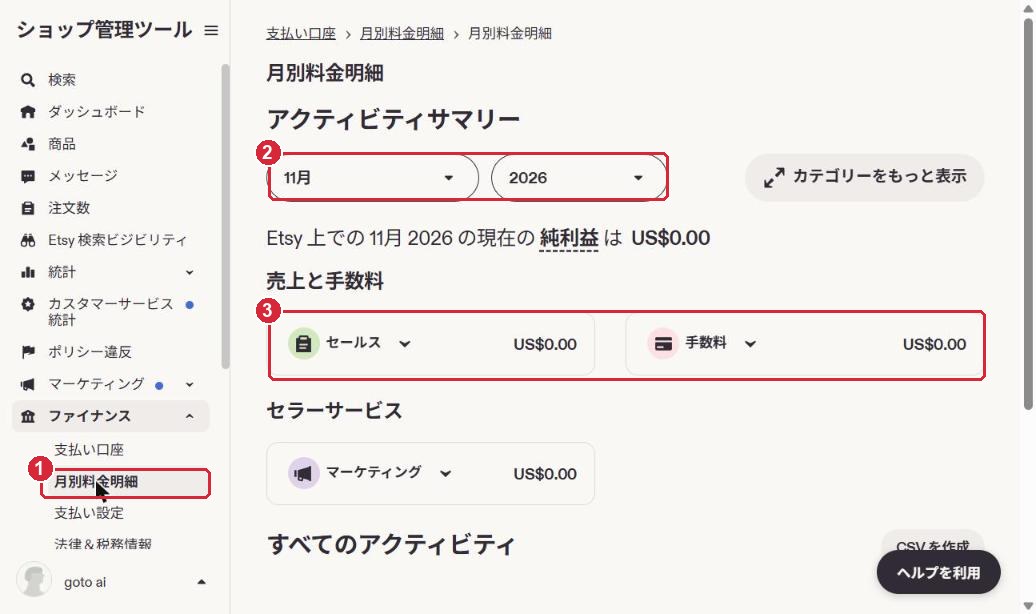
- 1「月別料金明細」を押す
- 2月と年を選ぶ
- 3セールス(売上)と手数料の合計。下にスクロールすると 1 行ずつの明細
見たい月が出ない → 請求は月末にまとまる。月初は前月を選ぶ
Payoneer と道具のお金
| 何に対して | 内容 | 確認する場所 |
|---|---|---|
| Payoneer の受け取り | 日本のセラーは Etsy の売上を Payoneer 経由で USD で受け取る(必須)。毎週月曜に Etsy から送金 | Etsy ヘルプ 16999319005207 |
| Payoneer → 日本の銀行へ引き出し | 為替手数料がかかる(公式の料金表では 1.2〜4%。自分の率は Payoneer の「手数料」ページに出る) | Payoneer → 設定 → 手数料 |
| Payoneer の年会費 | US$29.95。12 ヶ月の受取が US$6,000 未満のときにかかる | payoneer.com/pricing |
| ChatGPT | 無料でも絵は作れるが枚数に制限。講師は有料プラン | openai.com/chatgpt/pricing |
| Canva | 背景除去と透過 PNG の保存は Canva Pro | canva.com/pricing |
| Upscayl(画像を大きくする) | 無料 | upscayl.org |
確認日 2026-11-08。Payoneer の日本向け料金ページは開けなかったため、英語の料金表で確認。自分の率は必ず自分のアカウントで見る。
2 章のチェック
Etsy への登録とショップ開設
パソコンのブラウザで進めます(ショップの設定はスマホアプリではできません)。
最初から最後まで、同じブラウザで。
Etsy のアカウントを作る
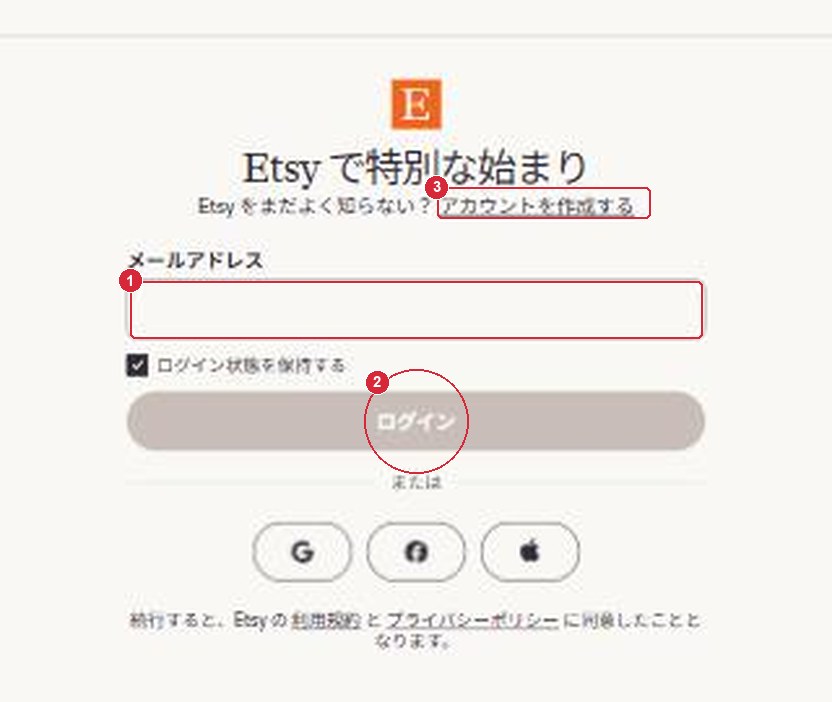
- 1メールアドレスを入れる(毎日読めるもの)
- 2「ログイン」を押す。登録ずみならパスワード、初めてなら名前とパスワードを決める画面に進む
- 3初めての人は、上の「アカウントを作成する」からでも同じ
確認メールのリンクで「不一致」 → 別のブラウザで開いている。リンクをコピーして、登録中のブラウザに貼る
Google などで登録した → どれで入ったかメモする
ショップ開設は 5 つの画面を順に進む

- 1ショップの環境設定(言語・国・通貨)
- 2ショップ名を決める
- 3入金方法(売上の受け取り=Payoneer)→ 4 章
- 4お支払い情報を共有(手数料を払うカード)→ 5 章
- 5セキュリティのため(本人確認・二段階認証)→ 5 章
どこまで進んだか分からない → etsy.com/sell を開き直すと、終わっていない段階から再開する
① ショップの環境設定で選ぶもの
| 項目 | 選ぶもの | 注意 |
|---|---|---|
| ショップ言語(Shop language) | 海外のお客さま向けなら English | あとから変えられない。翻訳の追加はできる。商品のタイトル・説明はこの言語で書く |
| ショップの国(Shop country) | 日本(Japan) | 住んでいる国。銀行口座の国と合わせる |
| 通貨(Shop currency) | USD(米ドル)が一般的 | 値段はこの通貨で決める。日本のお客さまには円に換算して表示される |
| 販売についての質問 | 「フルタイム/副業」など | どれを選んでも開店には影響しない |
この画面は講師の撮影が残っていないため表で説明(Etsy ヘルプ 115015672808、確認日 2026-11-08)。実画面は追加撮影の予定。
② ショップ名を決める
| 条件 | 内容 |
|---|---|
| 文字 | 英数字 4〜20 文字。スペース・記号・日本語は使えない(例:LaviqueAtelier) |
| 重なり | ほかの人が使っている名前は使えない。「利用可能か確認」で調べる |
| 商標 | 有名ブランドの名前を入れない |
| あとで変えられる? | 5 回まで変更できる。まず決めて進んで OK |
| 表示名との違い | ショップ名=お店の名前(URL になる)。アカウントの表示名=あなたの名前(人のアイコンの所)。本人確認の氏名=身分証の名前。3 つは別のもの |
出典:Etsy ヘルプ 115015672808・115015710568(確認日 2026-11-08)。この画面も講師の撮影が残っていないため表で説明。
3 章のチェック
売上の受け取り(Payoneer)
日本のセラーは、Etsy の売上を Payoneer のアカウントで受け取ります。
ここが一番時間がかかる所。講師は住所の入力ミスで 1 週間止まりました。
③ 入金方法:銀行の所在地を選ぶ
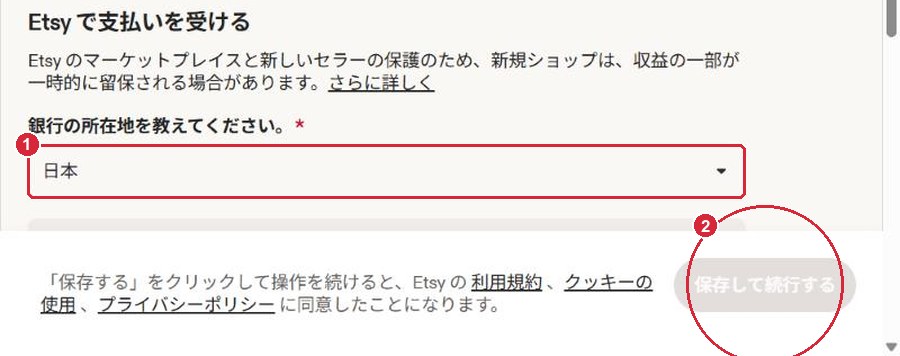
- 1「銀行の所在地」で 日本 を選ぶ
- 2選ぶと下に続きの欄が出る。全部入れてから「保存して続行する」(入れるまで灰色)
ボタンが灰色のまま → 上の必須項目(赤い*)がまだ空。下までスクロールして確認
居住国を選ぶ(一度保存すると変えられない)
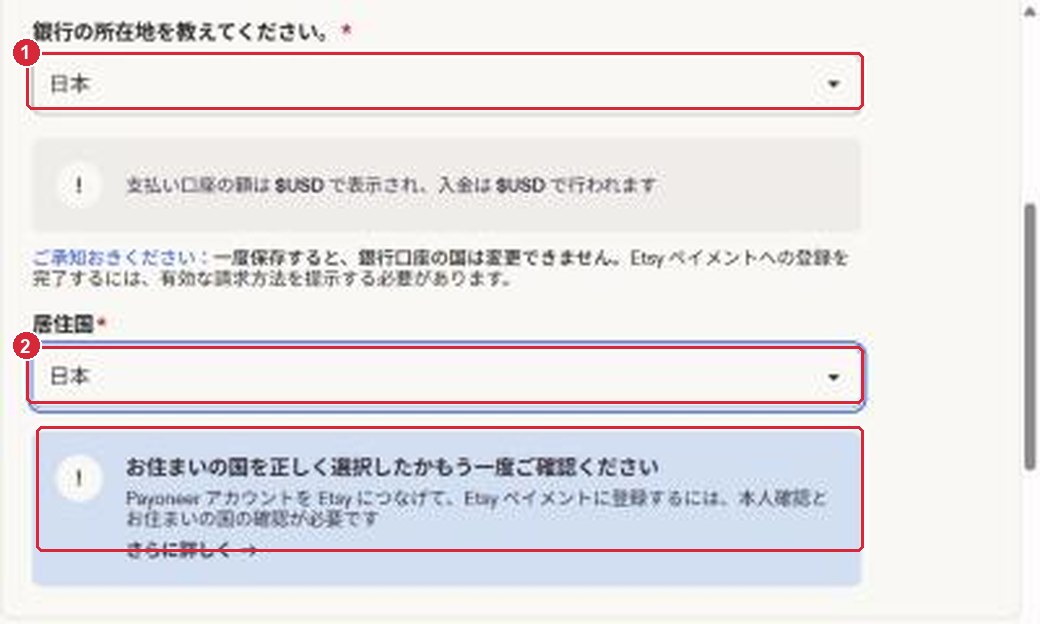
- 1銀行の所在地=日本。「支払い口座の額は USD で表示、入金は USD」と出る
- 2「居住国」も 日本 を選ぶ。青い枠の注意「お住まいの国を正しく選択したかもう一度ご確認ください」が出る
国を間違えた → 保存すると銀行口座の国は変更できない。保存前にもう一度見る
「Payoneer アカウントを接続しましょう」を押す
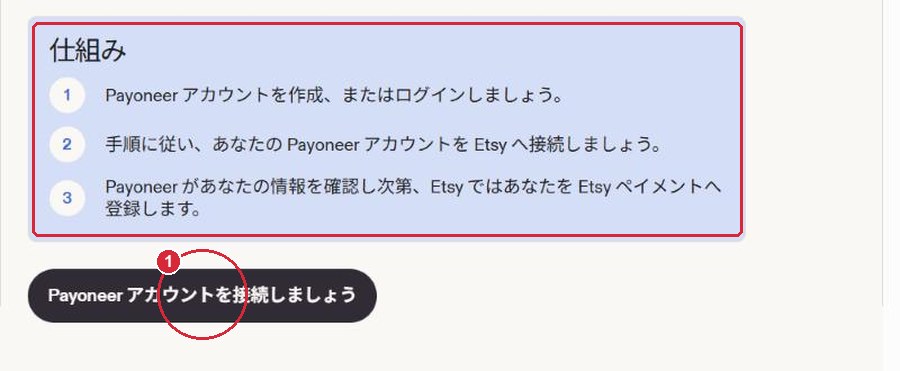
- 1仕組みの説明(Payoneer を作る/ログイン → Etsy に接続 → Payoneer の確認が終わると Etsy ペイメントに登録)を読み、黒いボタン「Payoneer アカウントを接続しましょう」を押す
何も開かない → ブラウザがポップアップを止めている。アドレスバー右端の表示を押して許可
開いた画面を閉じてしまった → myaccount.payoneer.com を直接開くと続きから
Payoneer:持っている人はログイン、初めてなら Sign up
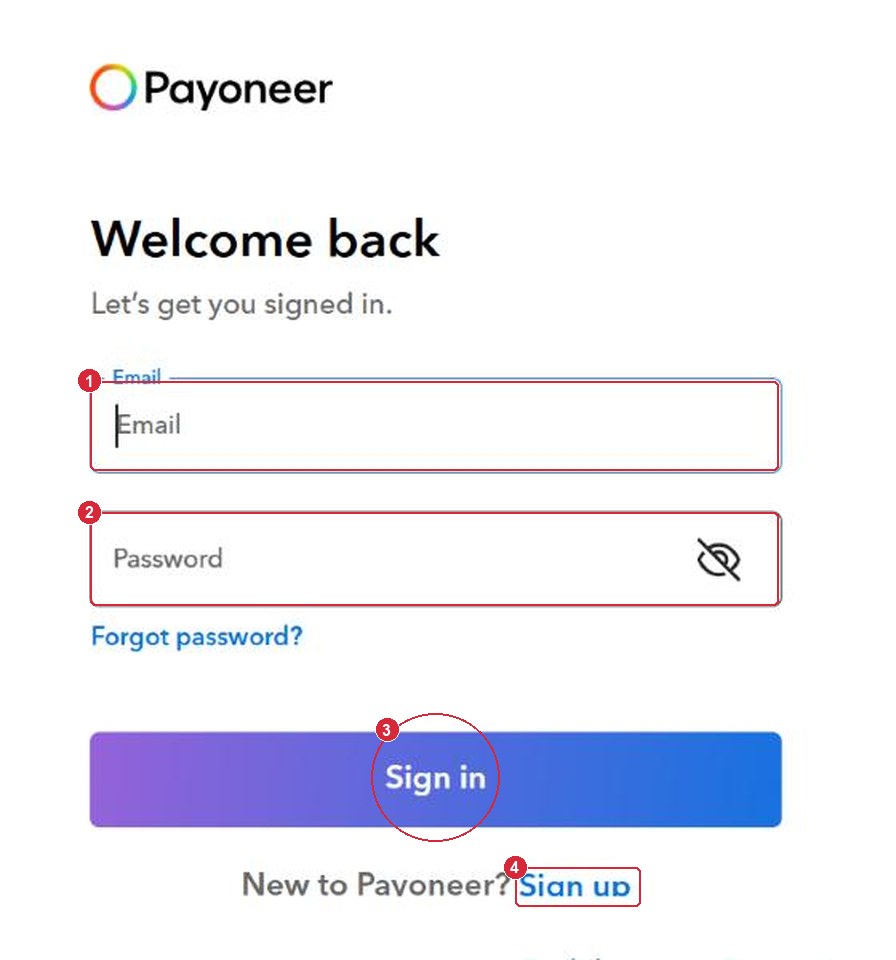
- 1Email(Payoneer に登録したメール)
- 2Password
- 3「Sign in」
- 4初めての人は下の「Sign up」から新規登録(名前・生年月日・住所・銀行口座を入れる。次のページ)
パスワードを忘れた → 「Forgot password?」からメールで再設定
画面が英語 → 右下の「English」から日本語に変えられる
Payoneer の新規登録で入れるもの(個人)
| 画面 | 項目 | 入れ方(入力例は架空) |
|---|---|---|
| お客様について | 名(First name)/姓(Last name) | ローマ字。身分証・銀行口座と同じつづり(例:Hanako / Yamada) |
| 生年月日 | 西暦。身分証と同じ | |
| メール・パスワード | Etsy と同じメールで OK。パスワードは別に決める | |
| 連絡先 | 国・住所 | 国=Japan。番地-町名/市区町村/都道府県/郵便番号を欄ごとに(1 章の登録シート)。候補から選ぶ形なら、入った文字を必ず読み直す |
| 電話番号 | 国番号 +81 のあと、最初の 0 を取る(090-… → 90-…) | |
| 銀行口座 | 銀行名・支店・口座番号・名義 | 自分名義。名義のローマ字は上の名前と同じに |
| 確認 | 入力内容の一覧 | 直せるのはここまで。1 文字ずつ見比べる |
講師は法人で登録したため、個人の画面は未撮影。項目は Payoneer の登録画面(2026-10 時点)と公式案内に基づく。個人/法人で「お客様の事業について」の有無が違う。
知らない端末の確認(メールを見る)
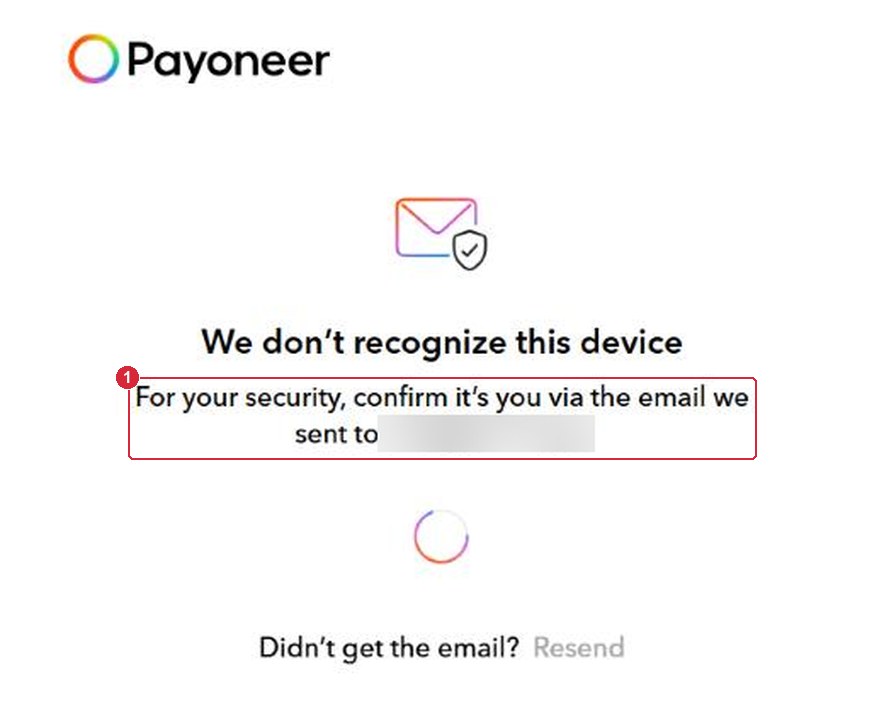
- 1登録したメール宛に確認メールが届く。メールを開いて確認のボタンを押すと、この画面が自動で進む
メールが来ない → 迷惑メールを見る。「Resend」で再送
別の端末でメールを開いた → この画面を開いたままの端末で進む。進まなければ Payoneer に入り直す
Etsy に Payoneer の情報を渡す許可
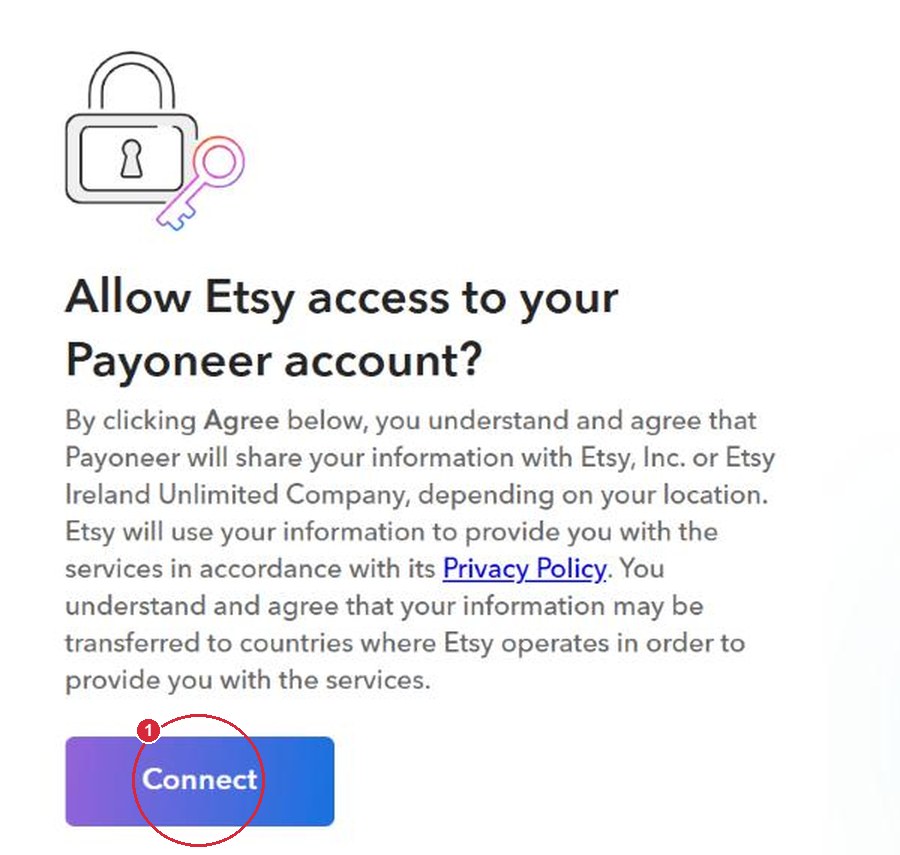
- 1「Allow Etsy access to your Payoneer account?(Etsy に Payoneer アカウントへのアクセスを許可しますか)」を読み、「Connect(接続)」を押す
Etsy の画面に戻らない → Etsy のタブを開き直す。etsy.com/sell から続きに入れる
接続したあとに Etsy 側で見る画面
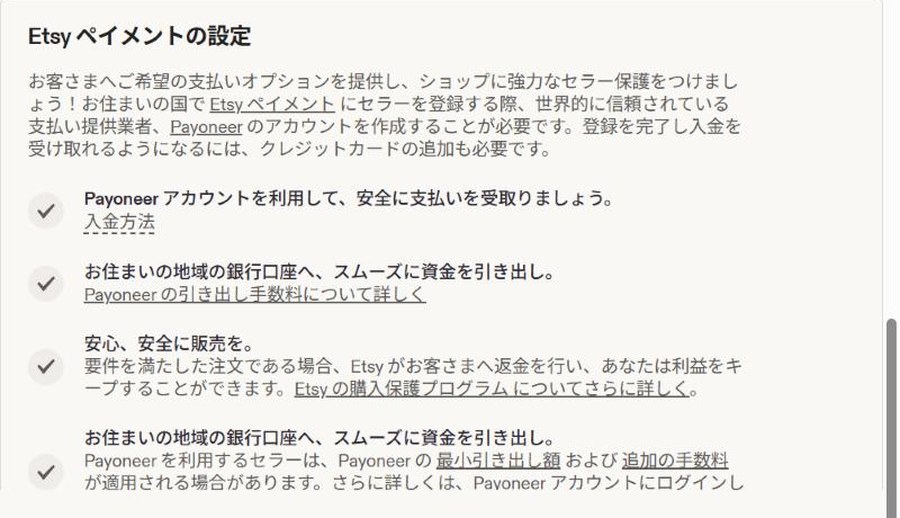
「Etsy ペイメントの設定」。Payoneer で受け取る・日本の口座へ引き出す・購入保護、の説明。クレジットカードの追加(5 章)も必要と書いてある
Payoneer の審査に必要な書類を出す
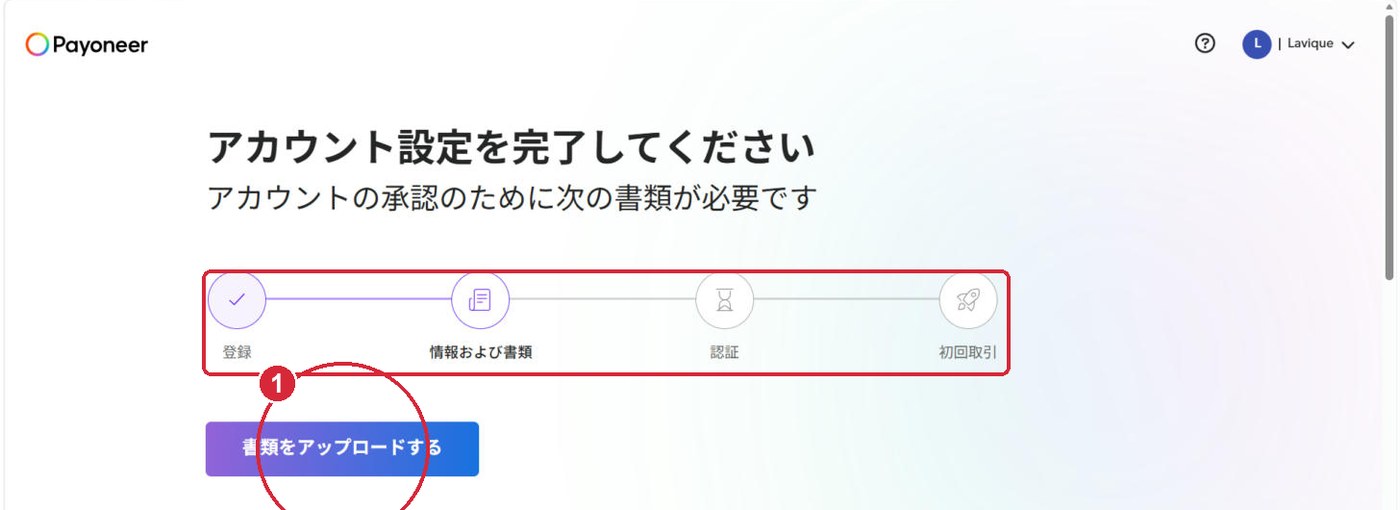
- 1「書類をアップロードする」を押す。上の 4 つの丸(登録 → 情報および書類 → 認証 → 初回取引)で今の位置が分かる
案内が出ない → ホーム画面の上の帯、または「設定」→「確認センター」を見る
求められる書類を 1 つずつ出す
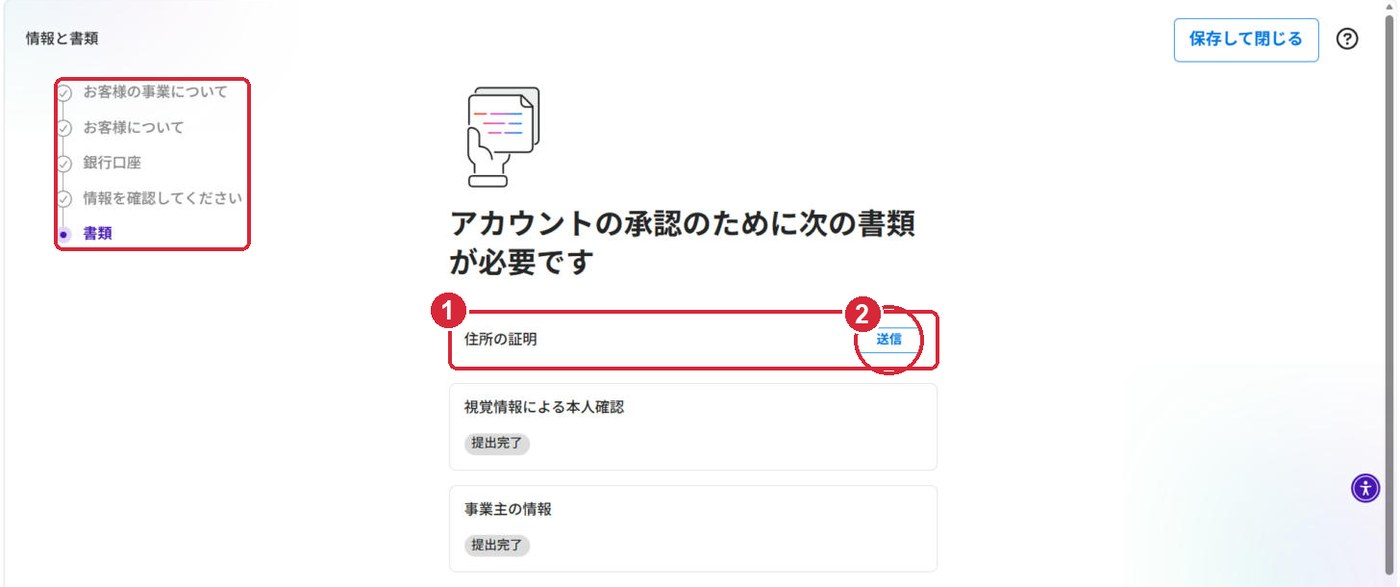
- 1まだ出していない書類に「送信」ボタンが出る。出し終わると「提出完了」
- 2「送信」を押して、書類の写真かスキャン(JPG・PDF)を選ぶ。左の一覧で、入力ずみの段階は灰色になる
住所を直したいが左のメニューが灰色 → 登録後は自分で直せない。問い合わせフォーム(payoneer-japanese.custhelp.com/app/ask)でカテゴリを 3 段目まで選んで訂正を頼む
AI チャットに「担当者がいない」 → チャットでは受け付けない。フォームで送る(人の担当は月曜朝〜土曜朝)
いちばん止まりやすいのは「住所の証明」
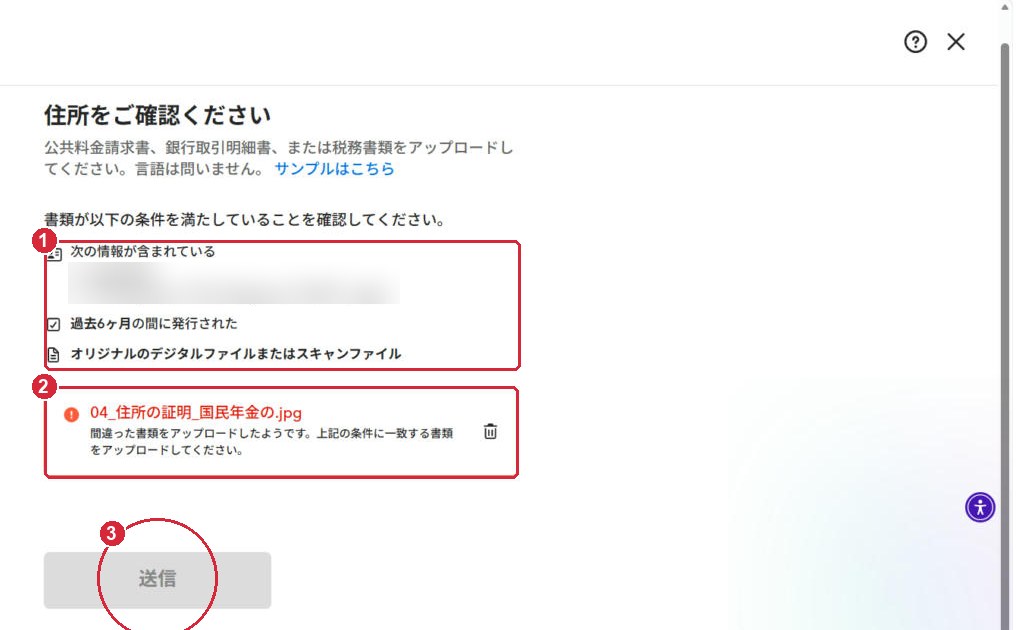
- 1条件:登録した名前と住所が載っている・過去 6 ヶ月以内に発行・原本のデジタルファイルかスキャン
- 2合わないと赤い枠で「間違った書類をアップロードしたようです」。講師は登記簿・国民年金の納付書が ✕、自動車税の通知書で ○
- 3条件に合う書類を選んで「送信」
どれも「間違った書類」になる → 登録した住所の方が間違っていることがある(講師はこれ)。条件の所の住所を読み直す
使える種類 → 公共料金の請求書・銀行の明細・税務書類。保険証や登記簿は不可
審査待ちの人は、この間に 6 章を進める
審査の目安
Payoneer の承認は、書類を出してから数日。講師は住所訂正を頼んだ翌日に承認メールが 4 通届いた。
待っている間にできること
6 章の「売るデータと紹介画像」と、7 章で入れる英語のタイトル・説明・タグを全部用意する。
承認が来たら
Etsy の 5 段階に戻って、残り(お支払い情報・セキュリティ)→ 出品。用意があれば 20 分。
4 章のチェック
支払い方法・本人確認・セキュリティ
受け取り(Payoneer)と、手数料を払うカード(Etsy)は別の登録です。
本人確認は身分証の写真、セキュリティは二段階認証。
④ お支払い情報:手数料を払うカードを登録する
| 項目 | 入れ方 | 注意 |
|---|---|---|
| カード番号・有効期限・セキュリティコード | 自分名義のクレジットカード(またはデビットカード) | カードの番号はこの画面にだけ入れる。資料やメモに書かない |
| 名義(Name on card) | カードに書いてあるローマ字のまま | 登録シートの氏名と同じつづりか見る |
| 請求先住所(Billing address) | 1 章の英語の住所 | カード会社に登録している住所と同じに |
| ショップ設立手数料 | このあと金額が画面に表示され、進むと請求される(講師は US$19) | 金額は地域で異なる。表示された金額を自分でメモ |
| Etsy Plus の案内 | 「このオファーを利用しない」でよい | 月額 US$10 の有料プラン。あとからでも入れる |
この画面は講師の撮影が残っていないため表で説明(カード情報が写るため)。Etsy Plus の案内画面は次のページ。
途中で出る Etsy Plus の案内(入らなくてよい)
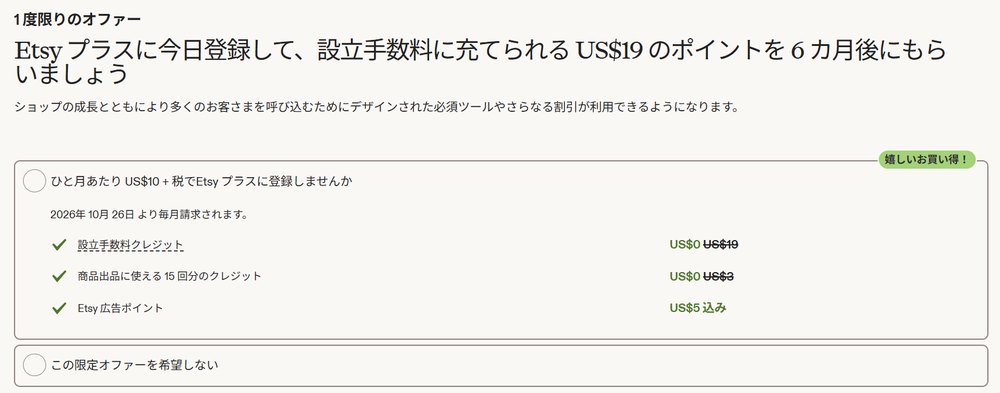
「Etsy プラスに今登録して…」の案内。下の「このオファーを利用しない」を選ぶと、そのまま先に進む(講師の実画面 2026-10-26)
⑤ 本人確認:画面の注意書きを先に読む
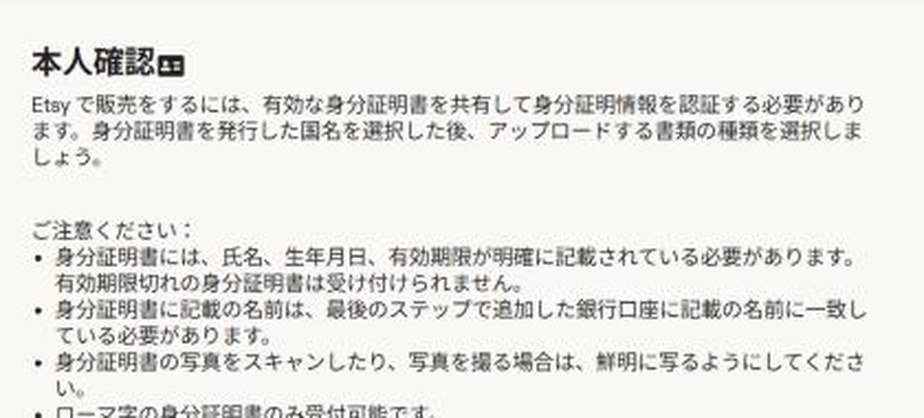
- 1氏名・生年月日・有効期限が読める身分証/身分証の名前は銀行口座の名前と一致/写真は鮮明に/ローマ字の身分証のみ受付可能、と書いてある。講師はパスポートを使った
パスポートがない → ローマ字の氏名が載った公的な身分証が必要。Etsy ヘルプ 115015672808 では「有効期限内の政府発行の顔写真つき ID」。どの種類が通るかは Etsy に確認
発行国と書類の種類を選ぶ
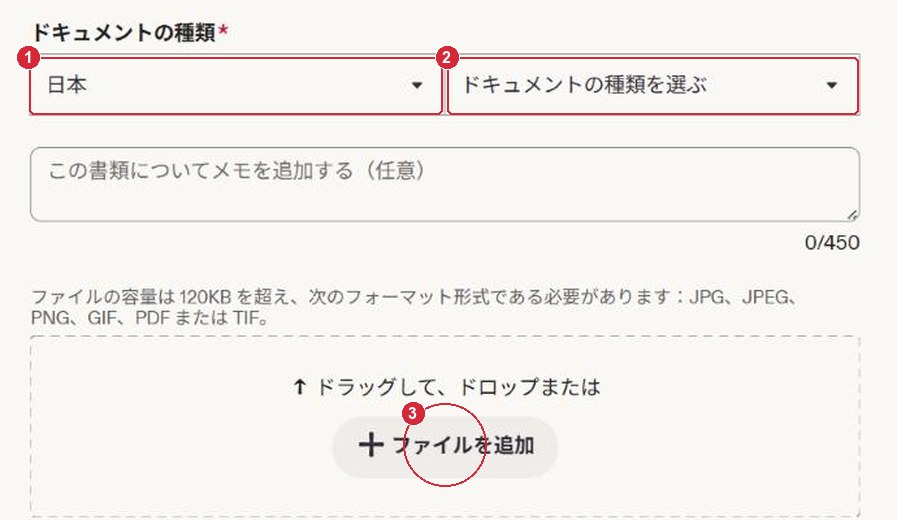
- 1発行国:日本
- 2ドキュメントの種類:パスポート(持っているものを選ぶ)
- 3「ファイルを追加」で身分証の写真(JPG・PNG・PDF。120KB 以上)を選ぶ
ファイルが選べない → スマホで撮った写真をパソコンに送る(メールで自分宛に送る、Google ドライブなど)
「書類を提出」で送る
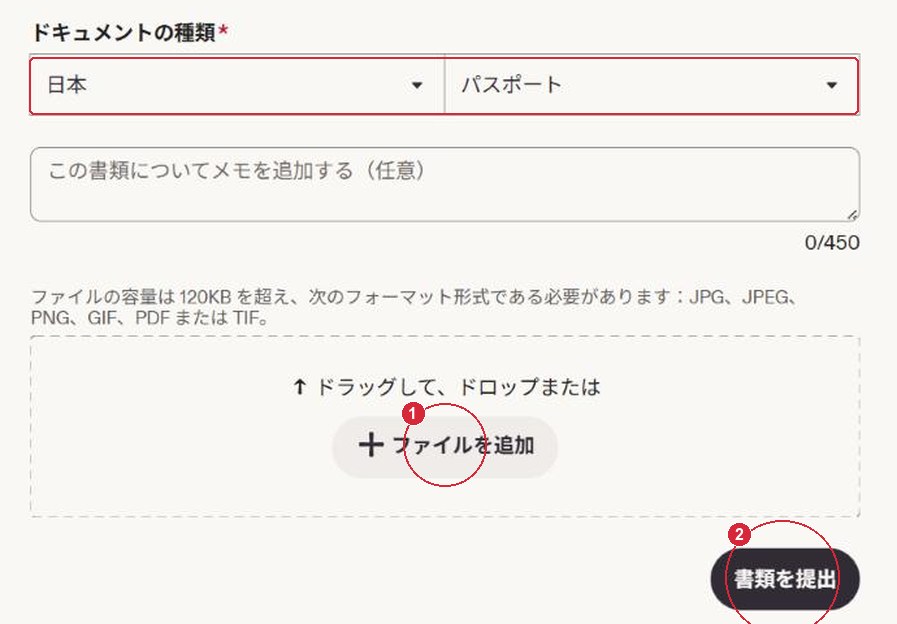
- 1(ファイルを追加したあと)
- 2「書類を提出」を押す
赤い文字で「あらら、問題が発生しました。アップロードするファイルを選択してください」 → 次のページ
講師がつまずいた所:日本語のファイル名
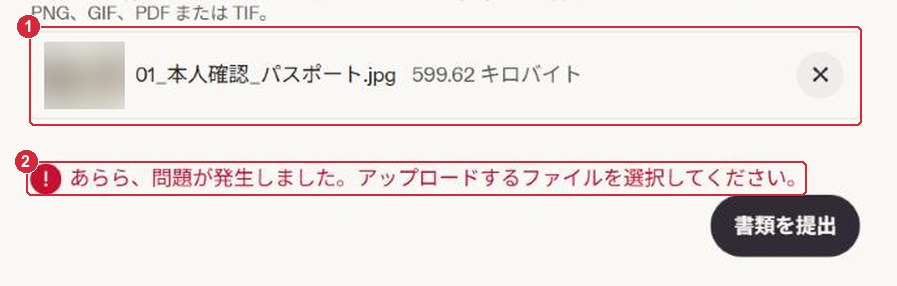
- 1ファイルは選べているのに(名前が日本語)
- 2提出すると「アップロードするファイルを選択してください」と赤く出る
名前の変え方 → 6 章「ファイル名を変える」を参照(Windows は F2、Mac は Enter)
二段階認証を設定し、バックアップコードを保存する
- 1方法を選ぶ:認証アプリ(推奨)/SMS/電話。講師は SMS
- 2スマホに届いた 6 桁のコードを入れる
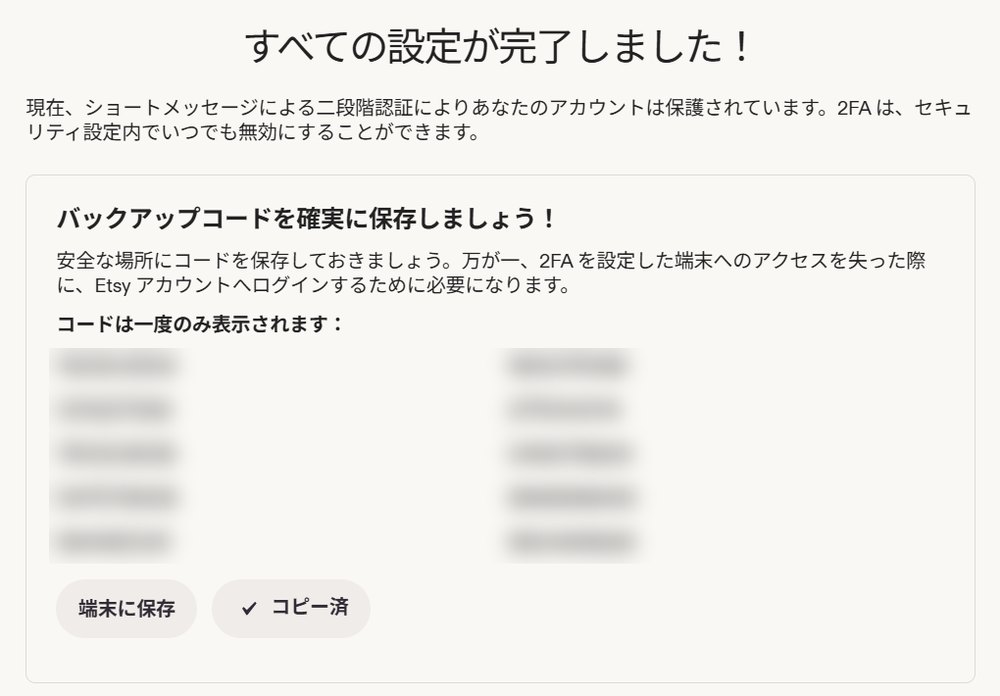
- 3「すべての設定が完了しました!」のあとに出るバックアップコードを「端末に保存」か「コピー」して、安全な所に置く
スマホを変えた・コードが届かない → バックアップコードでログインして設定し直す。コードを失くすと復旧に時間がかかる
5 章のチェック
売るデータと紹介画像の準備
見本商品は 1 つ。講師が今回出品した「Swan Princess Clipart」です。
このあとの出品フォームも、全部この商品で進めます。
見本商品「Swan Princess Clipart」の中身
| ZIP(お客さまが受け取るファイル) | 中身 |
|---|---|
| 01_Swans_PNG_and_Sticker-Sheet.zip | 白鳥 16 個の透過 PNG + ステッカーシート A4 |
| 02_Motifs_PNG.zip | リボン・花・月・星など小さなモチーフ 33 個 |
| 03_Princess-Items_PNG.zip | チュチュ・トウシューズ・ティアラなど 24 個 |
| 04_Patterns_Blue.zip | 水色の総柄 4 種(3600×3600 px) |
| 05_Patterns_Pink.zip | ピンクの総柄 4 種(3600×3600 px) |
| 各 ZIP に Lavique_Guide.pdf | 印刷のしかた・使ってよい範囲を書いた 3 ページの説明書(英語) |
Etsy の決まり:ダウンロード商品のファイルは 5 つまで・1 つ 20MB まで(Etsy ヘルプ 115015628347、確認日 2026-11-08)。受講生は最初は ZIP 1 つ・紹介画像 3〜5 枚で十分です。
最初の 1 商品は、小さくてよい
Etsy の必須
紹介画像 1 枚以上(20 枚まで)/ダウンロードファイル 1 つ以上(5 つまで)/タイトル/説明/価格/数量
講師の構成(今回)
紹介画像 5 枚/ZIP 5 つ。これは講師のやり方で、必須ではない
受講生のおすすめ
透過 PNG 10〜20 個を ZIP 1 つに/紹介画像 3 枚(まとめ・市松背景・使い方の例)。まず 1 つ出して、次で増やす
講師が ChatGPT に実際に頼んだ言葉(そのまま)
(見本のステッカー画像を 2 枚添付して)
「こういうステッカーみたいな感じで、こんな白鳥をたくさん欲しいんだよね。」

→ 白鳥 16 種類のシートができた。続けて小物も頼む:

「え、めっちゃいいな。じゃあさ、ここにさ、なんかソー柄? なんていうのかな。
淡い水色のなんか水彩っぽいギンガム、チェックとか、ストライプとか、
レースみたいな。そういうのもシームレスっていうのかな。
そういうのも出してほしい、画像何個か。」

「なんか今度は淡いピンクみたいな感じで、違うバージョンも作って。」
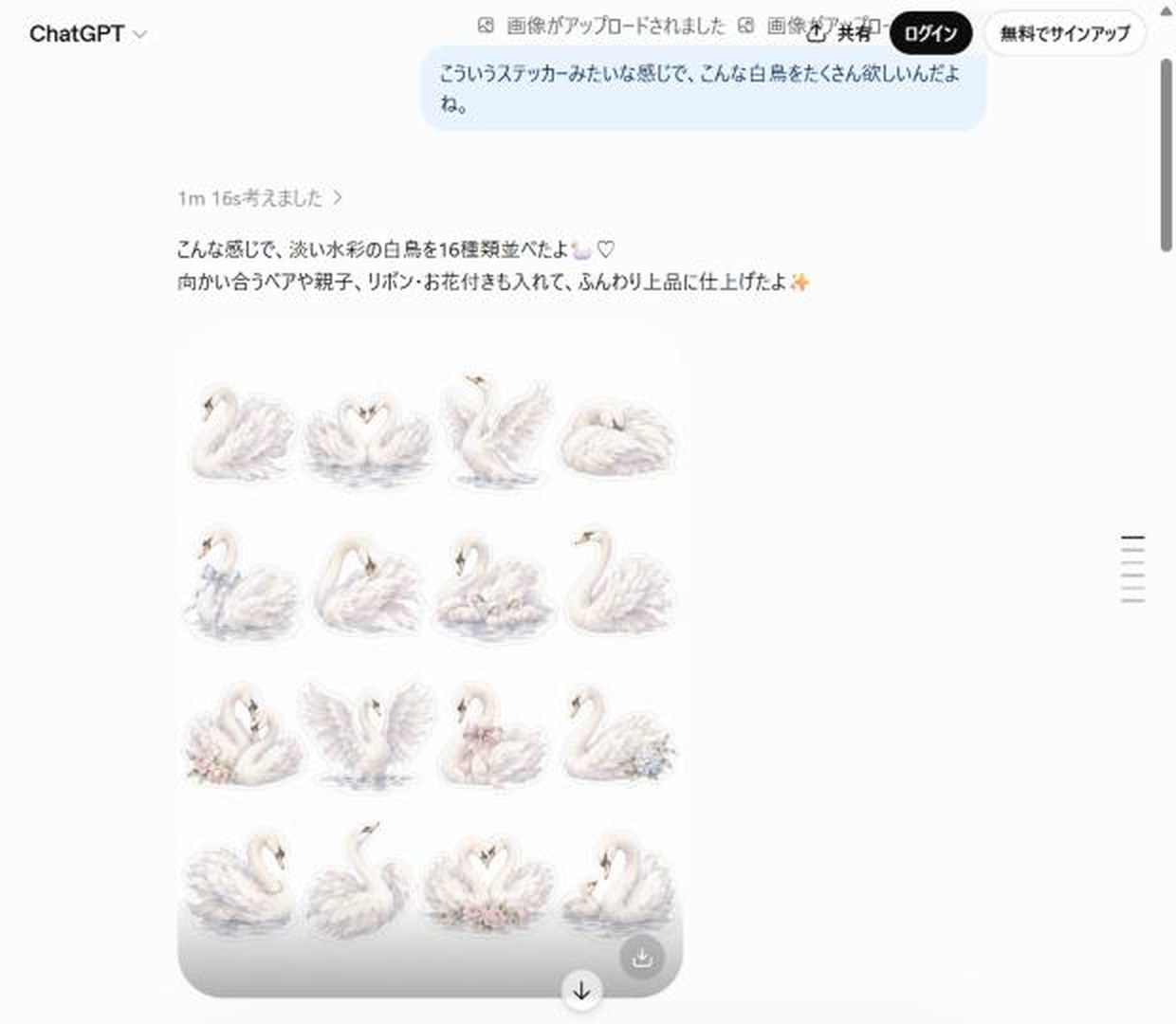
ChatGPT の会話(2026-11-07)。話し言葉のままでも、見本の画像を添えると伝わる
きれいに頼むなら
「白い背景・影なし・1 個ずつ間をあけて・文字なし」を足すと、あとの切り抜きが楽
見本の扱い
人の作品の画像を「これと同じに」と頼まない。雰囲気を言葉にする(講師は自分で撮った市販ステッカーの写真を添付)
ChatGPT の画像をパソコンに保存する
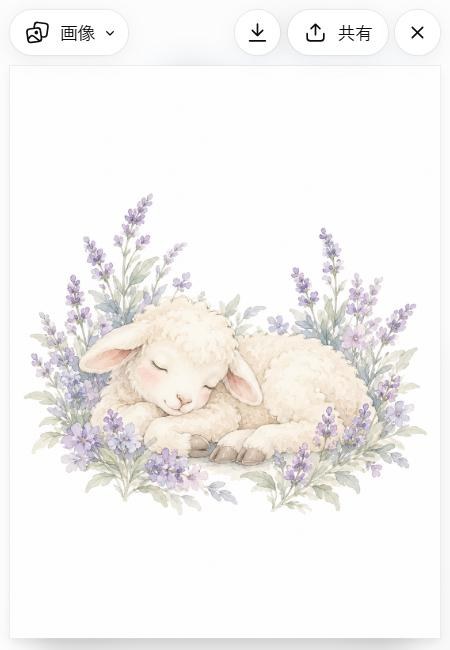
- 1画像にマウスを乗せると出る「↓」(ダウンロード)を押す
- 2ブラウザの右上に保存の表示が出る。保存先は「ダウンロード」フォルダ(Windows・Mac とも)
どこに保存されたか分からない → Windows:エクスプローラー左の「ダウンロード」。Mac:Finder 左の「ダウンロード」。ブラウザ右上の「↓」からも「フォルダを開く」
商品用のフォルダを 1 つ作る(Windows)
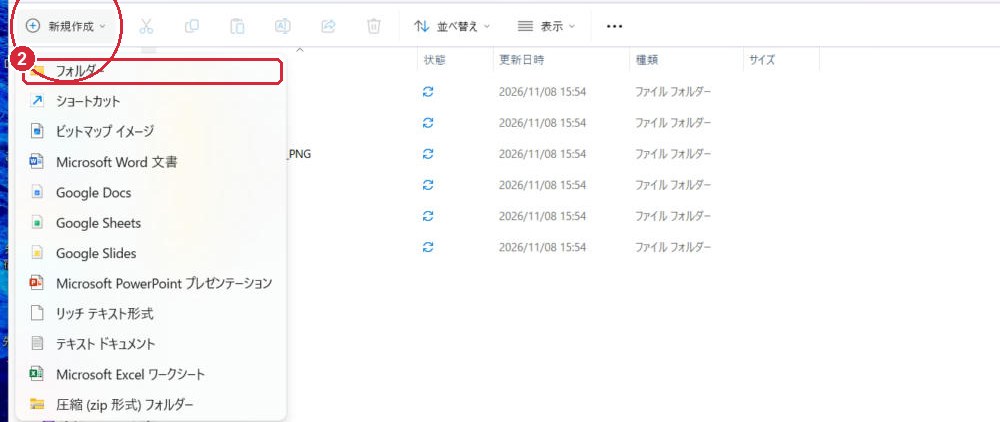
- 1「+ 新規作成」を押す
- 2いちばん上の「フォルダー」を押す。「新しいフォルダー」ができ、名前が入力できる状態になる
- 3名前を英数字で入れて Enter(例:Swan-Princess-Clipart)
Mac の場合 → Finder で場所を開き、右クリック(または control+クリック)→「新規フォルダ」→ 名前を入れて return
名前を間違えた → 次のページの「名前を変える」
ファイル名・フォルダ名を英数字に変える
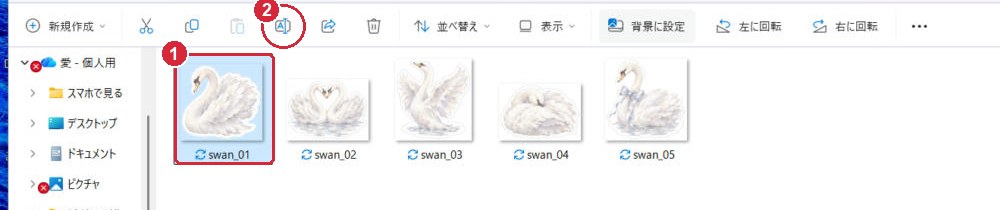
- 1ファイルを 1 回クリックして選ぶ(開かない)
- 2Windows:キーボードの F2、または上の「名前の変更」マーク。Mac:Enter(return)
- 3名前を英数字で入れて Enter。拡張子(.png)は消さない(例:swan_01.png)
拡張子を消してしまった → 同じ手順で「.png」を付け直す
日本語のままだと → Etsy のアップロードで止まることがある(5 章の本人確認で実例)。ファイル名は全部英数字にそろえる
売るデータと紹介画像は、別のフォルダに分ける
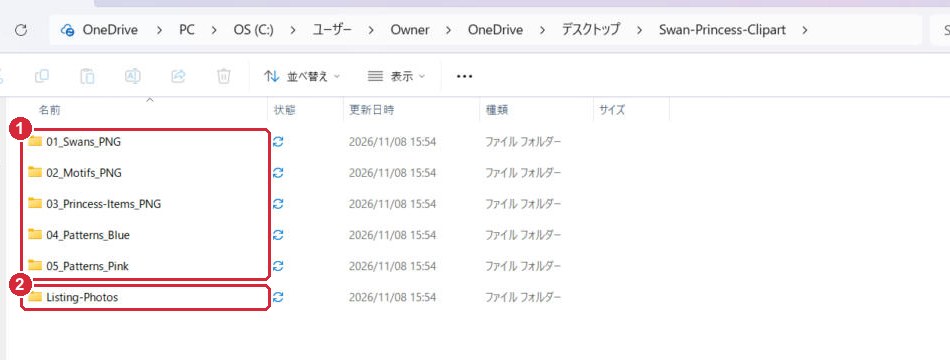
- 101〜05:お客さまに渡すデータ(あとで ZIP にする単位で分ける)
- 2Listing-Photos:Etsy の商品ページに表示する紹介画像(JPG、2000×2000 px)。これは ZIP に入れない
ZIP が 1 つだけのとき → 01 のフォルダ 1 つと Listing-Photos の 2 つでよい
ZIP にまとめる(Windows と Mac)
| Windows 11 | Mac | |
|---|---|---|
| ① 選ぶ | ZIP にしたいフォルダ(例:01_Swans_PNG)を 1 回クリック | Finder でフォルダを 1 回クリック |
| ② 圧縮 | 上の「…」(もっと見る)→「ZIP ファイルに圧縮する」。または右クリック → 同じ項目 | 右クリック(control+クリック)→「"01_Swans_PNG" を圧縮」 |
| ③ 名前 | 同じ場所に「01_Swans_PNG.zip」ができ、名前が入力できる状態になる。そのまま Enter | 「01_Swans_PNG.zip」ができる |
| ④ 中身の確認 | ZIP をダブルクリックすると中が見える(展開はされない) | ダブルクリックすると展開されてフォルダができる。中を見たら、できたフォルダは消してよい |
| ⑤ 大きさ | ZIP を 1 回クリック → 下の帯に大きさ。または右クリック →「プロパティ」 | ZIP を 1 回クリック → command+I(情報を見る) |
Etsy の上限は 1 ファイル 20MB。超えたら画像の枚数を分けて ZIP を 2 つにする(5 つまで)。右クリックの画面は撮影できなかったため、ボタンの名前は文字で説明。
フォルダの中身と容量を確かめる
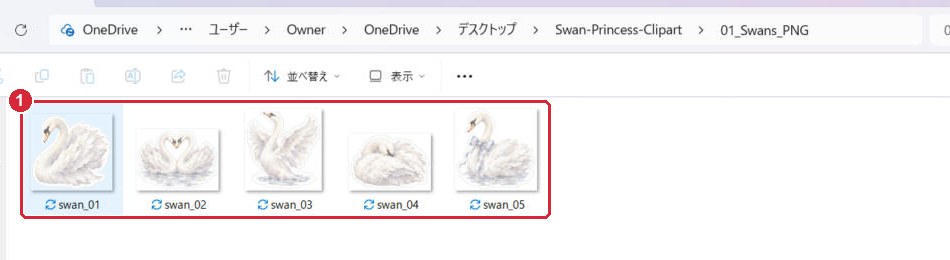
- 1透過 PNG が並ぶ(背景が市松ではなく白く見えるのは Windows の表示。透過は保たれている)
- 2下の帯に「○ 個の項目」。ファイルを 1 回クリックすると大きさ(例:82.3 KB)が出る
合計が分からない → Ctrl+A(全部選ぶ)→ 下の帯に合計が出る。Mac は command+A → command+I
紹介画像(商品ページに表示する画像)の型
| 何枚目 | 内容 | 作り方 |
|---|---|---|
| 1 枚目 | 全部入りのまとめ。検索結果に出る 1 枚 | Canva で 2000×2000 px。白鳥・小物・柄を並べ、英語で短く「71 PNG · 8 Patterns」など |
| 2 枚目 | 透過 PNG を市松模様の背景に並べたもの | 「背景が透明」と一目で分かる。Canva の背景に市松の画像を敷く |
| 3 枚目 | 使い方の例 | 白鳥にリボンと柄を組み合わせた 1 場面 |
| 4 枚目(任意) | ステッカーシートの見本 | A4 のシートをそのまま |
| 5 枚目(任意) | 総柄を 4 枚並べたもの | 柄は 2×2 に並べて、つながって見えると伝える |
Etsy の推奨:縦横 2000 px 以上、1 枚目は 635 px 以上。20 枚まで(Etsy ヘルプ 115015663347・115015628707、確認日 2026-11-08)。文字は英字だけ、日本語は入れない。
見本商品の紹介画像 5 枚(講師の実物)
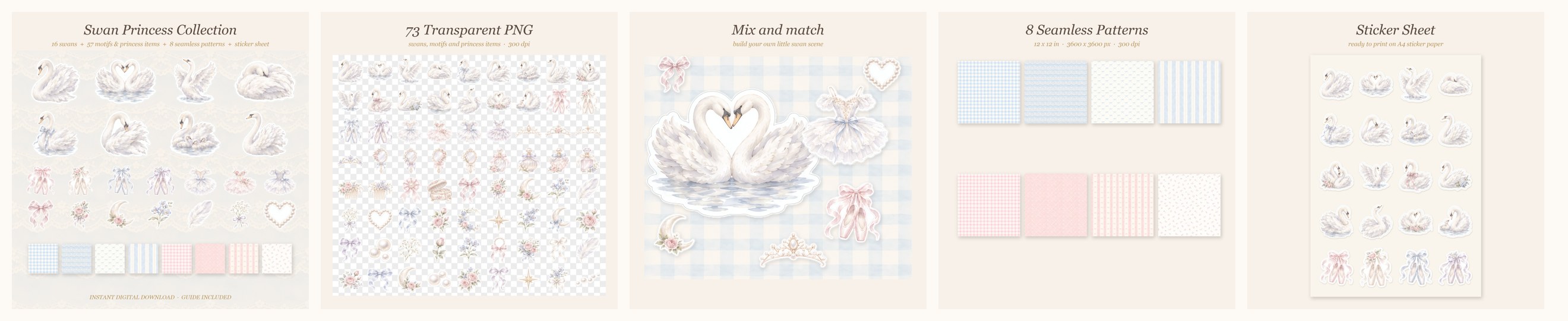
左から 1 枚目:まとめ/2:透過 PNG(市松)/3:使い方の例/4:ステッカーシート/5:総柄
タイトルの見本(140 文字まで)
Swan Princess Clipart Bundle: 73 Transparent PNG Swans, Ballet & Ribbon Motifs, 8 Seamless Patterns, Sticker Sheet, Small Commercial Use

【意味】白鳥のお姫さまクリップアートのセット:透過 PNG 73 個の白鳥・
バレエとリボンのモチーフ、総柄 8 種、ステッカーシート、小規模商用利用可

【自分の商品に変える所】
・Swan Princess → 自分のテーマ(例:Strawberry Bunny)
・73 Transparent PNG → 自分の個数
・8 Seamless Patterns / Sticker Sheet → 入っていないものは消す
タイトルは「何が・いくつ・どんな形式で・何に使えるか」の順
書き方の決まり
最初の 40 文字に大事な言葉(検索に出る所)。記号は「: , &」くらいに。全部大文字にしない
数字は実物と一致
ZIP の中身を数えてから書く。足りないと返金の理由になる
説明文の見本(型をそのまま使う)
A soft watercolor swan collection in cream, baby blue and blush pink: 14 swans, 33 little motifs (ribbons, roses, moons, stars, pearls) and 24 princess items (tutus, ballet shoes, tiaras, perfume bottles), plus 8 seamless patterns.

WHAT'S INCLUDED (5 ZIP files + a guide PDF in every ZIP)
01 14 swans, transparent PNG, 300 dpi + A4 sticker sheet
02 33 small motifs, transparent PNG
03 24 princess items, transparent PNG
04 + 05 8 seamless patterns (4 blue, 4 pink), 12 x 12 in, 3600 x 3600 px

PERFECT FOR  birthday and baby shower invitations, planner stickers, nursery decor, packaging and small handmade goods

AI disclosure: these artworks were created with AI assistance and finished by the designer.

LICENSE  Personal use and small commercial use: up to 200 physical items or finished designs per design. You may not sell, share or give away the digital files, or upload them to print-on-demand or file-sharing sites.

PLEASE NOTE  Instant digital download. Nothing will be shipped. Digital files can't be downloaded in the Etsy app: please sign in on a computer or a mobile web browser and open Purchases and reviews → Download Files.
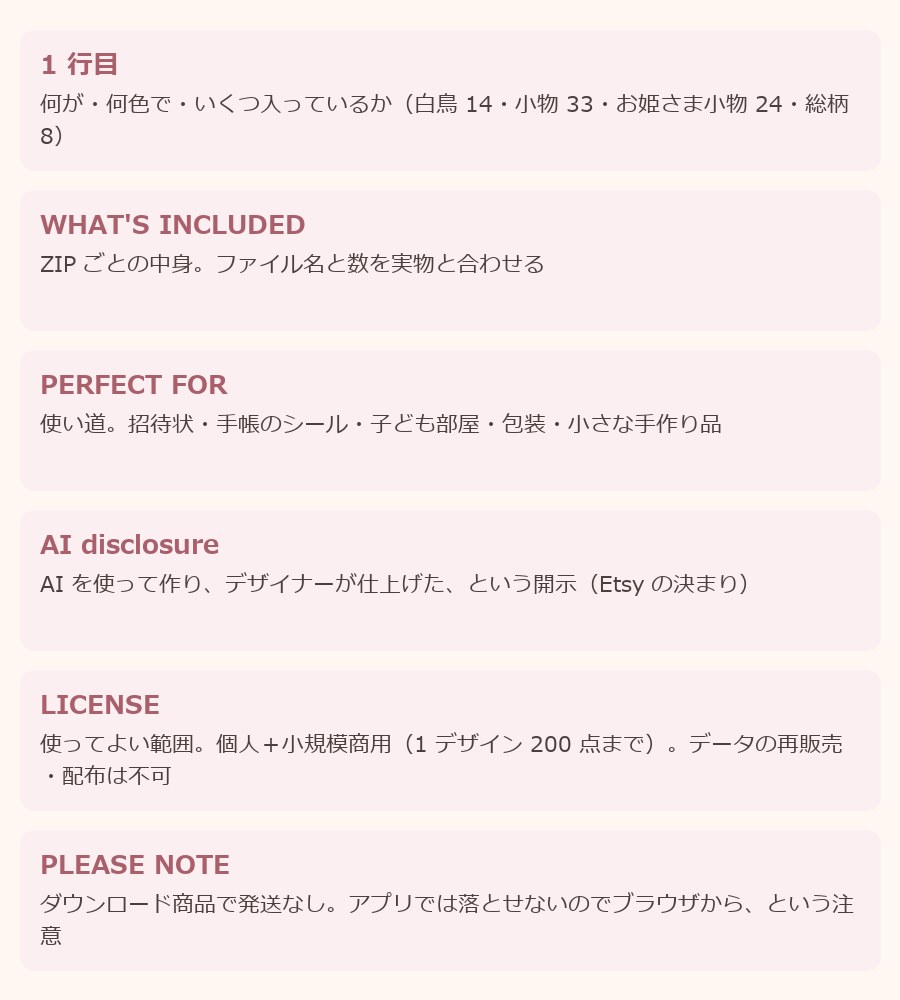
段落ごとの意味は右の図。自分の商品では、数と中身の行だけ書き換える
タグ 13 個の見本(1 つ 20 文字まで)
| タグ | 意味 | 自分の商品では |
|---|---|---|
| swan clipart / swan png | 白鳥のクリップアート | テーマの名前+ clipart / png |
| ballet clipart / princess clipart | バレエ/お姫さま | モチーフの種類 |
| watercolor clipart / pastel clipart | 水彩/パステル | タッチと色 |
| seamless pattern / digital paper | 総柄/デジタルペーパー | 総柄が入っているとき |
| ribbon clipart / sticker sheet | リボン/ステッカーシート | 入っているもの |
| baby shower clipart / nursery clipart | ベビーシャワー/子ども部屋 | お客さまの使い道 |
| commercial use png | 商用利用可の PNG | ライセンスで許すとき |
タグは 13 個まで、1 つ 20 文字まで、英数字とスペース(Etsy ヘルプ 360000336307、確認日 2026-11-08)。タイトルに入れた言葉と重ねてよい。
6 章のチェック
出品フォームへの入力
ここからは、見本商品「Swan Princess Clipart」を実際に出品した画面です。
上から順に、1 画面ずつ進みます。
出品画面の開き方
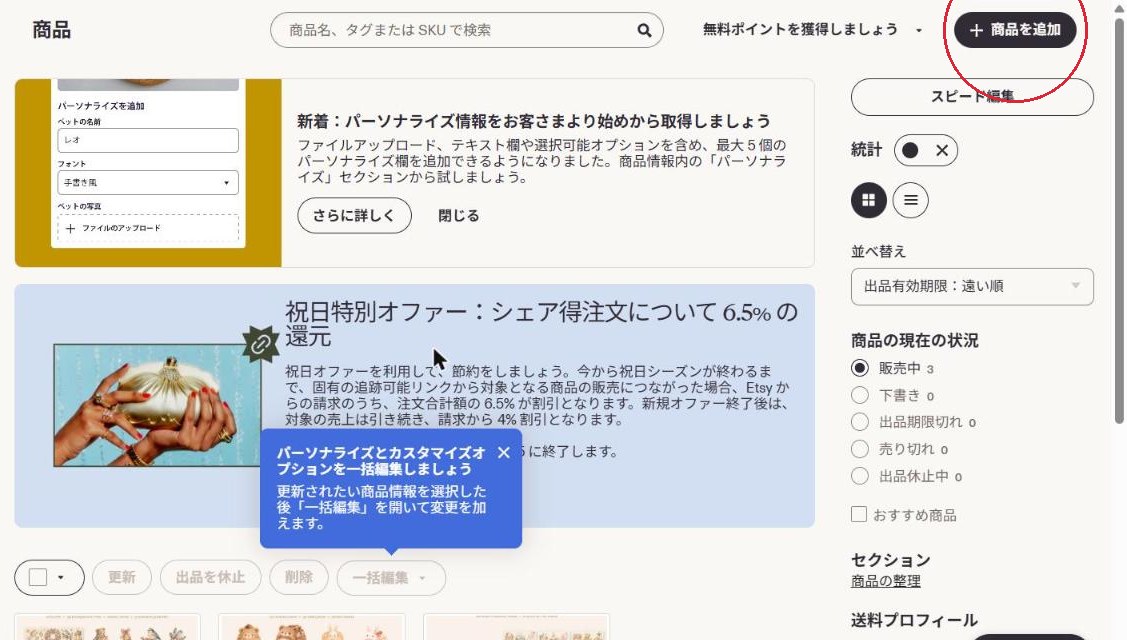
- 1左メニューの「商品」を押す
- 2右上の黒いボタン「+ 商品を追加」を押す
「商品を追加」が見当たらない → 画面が狭いと右上に隠れる。ブラウザを広げるか、下にスクロール
出品画面の見方(1 ページで全部入力する)
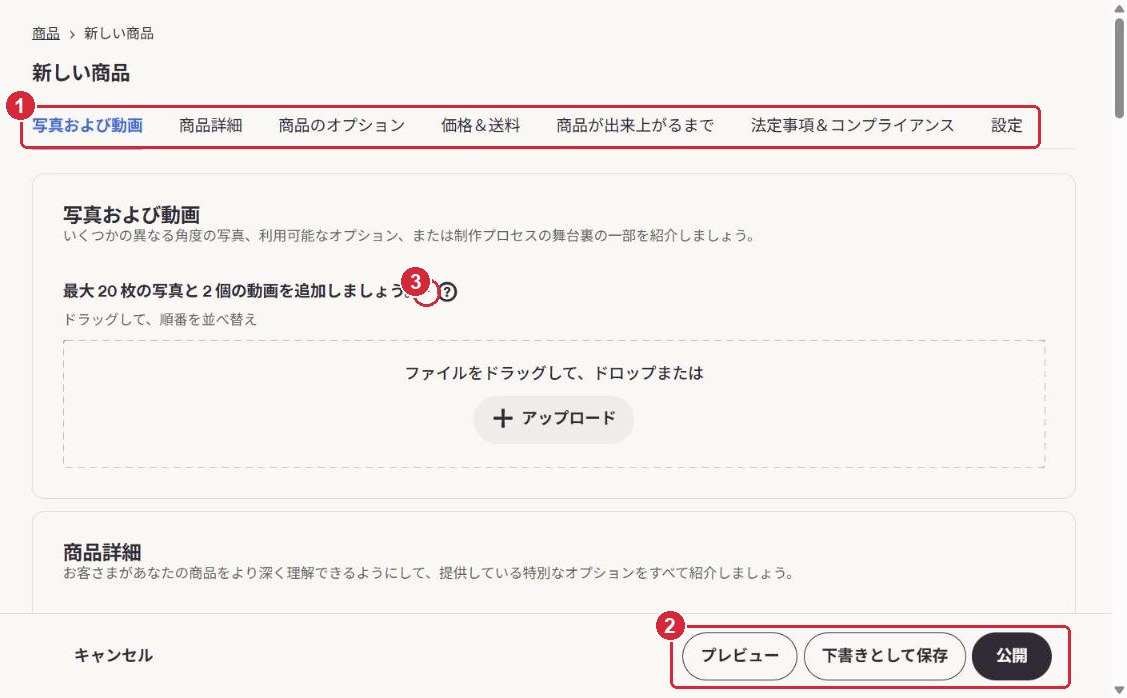
- 1上のタブは、同じ 1 ページの中の「見出し」。押すとその場所まで飛ぶ
- 2下に固定の 3 つのボタン:「プレビュー」「下書きとして保存」「公開」。途中でやめるときは「下書きとして保存」
- 3赤い * の項目は必須。空だと保存できない
途中で閉じてしまった → 保存していない入力は消える。区切りごとに「下書きとして保存」(下書きには価格と数量が必要。あとで説明)
紹介画像を入れる(お客さまが見る画像)
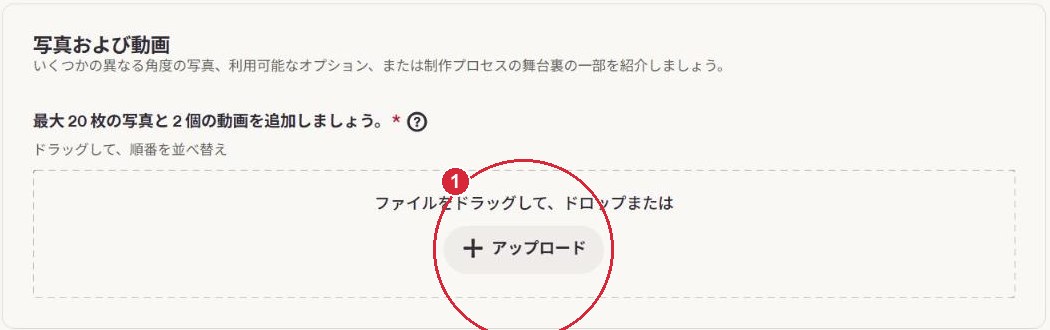
入れたあとは、次のページの画面になる
- 1「アップロード」を押す(または、枠の中に画像をドラッグ)
- 2パソコンのファイル選択画面が開く。商品フォルダ → Listing-Photos を開き、画像を選んで「開く」(複数選べる)
ファイル選択画面で画像が見つからない → 左の「デスクトップ」→ 商品フォルダ → Listing-Photos の順に開く。ZIP は選ばない(ここは紹介画像だけ)
進まない・くるくる回ったまま → 画像が大きすぎる(1 枚 20MB 超)か、回線が遅い。2000×2000 px の JPG にしてから入れ直す
写真の順番を変える・消す
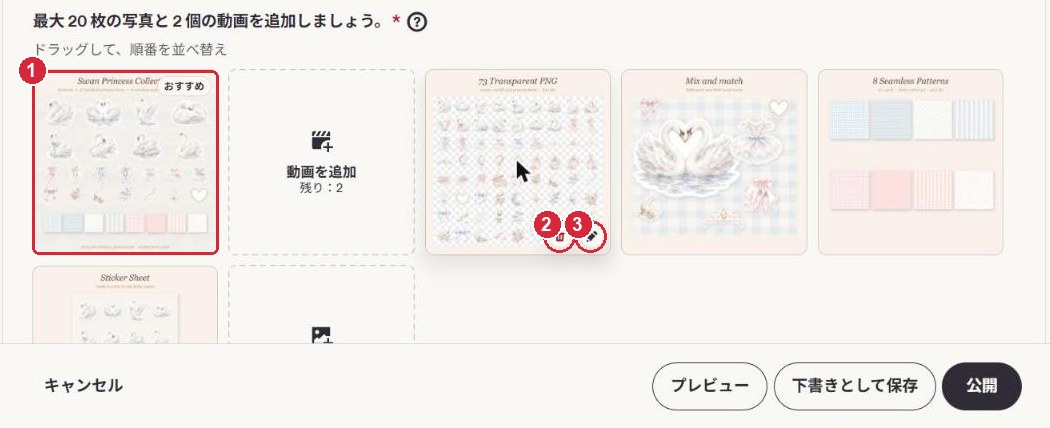
- 1写真をドラッグすると順番が変わる。左端が 1 枚目(検索結果に出る)
- 2写真にマウスを乗せると出る「削除」で消せる
- 3「サムネイルを調整」で 1 枚目の切り取り位置を変えられる
順番が動かない → スマホのような画面幅だとドラッグしにくい。ブラウザを広げる
カテゴリーを探して選ぶ
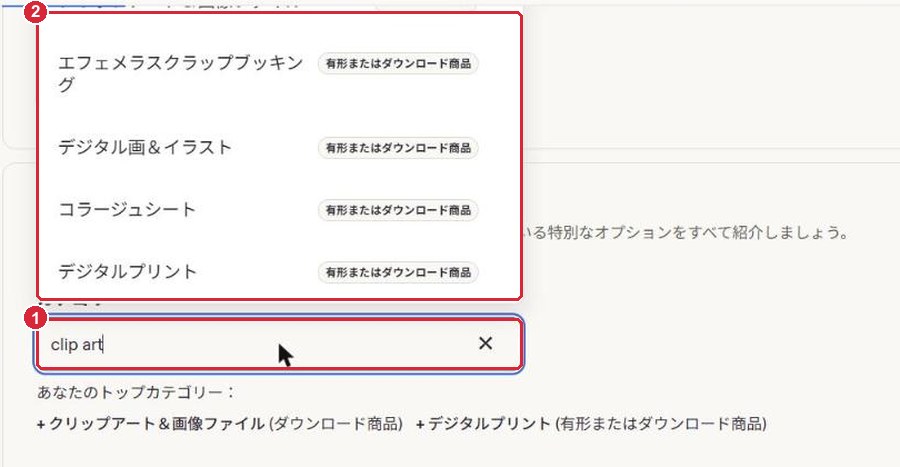
- 1カテゴリーの欄に「clip art」と入力
- 2出てきた候補から「クリップアート&画像ファイル(ダウンロード商品)」を押す。壁に飾る絵なら「デジタルプリント」
候補が出ない → 英語で入れる(clip art/digital print/sticker)。日本語の検索は候補が少ない
クリップアートにすると「クラフトの種類」が必須になる → あとで「クラフトの種類」の欄(商品のオプション)で 1 つ以上選ぶ。選ばないと保存できない
「ダウンロード商品」になっているか確かめる(いちばん大事)
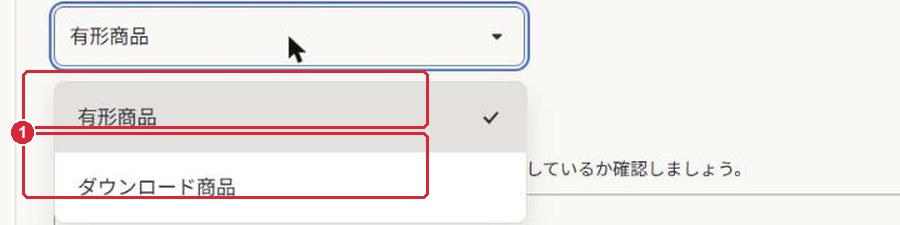
- 1「クリップアート&画像ファイル」のようにダウンロード商品だけのカテゴリーを選ぶと、欄の中に「ダウンロード商品」のラベルが付き、この質問は出ない(前のページの画面)
- 2「デジタルプリント」など有形でも売れるカテゴリーでは「どのような種類の商品ですか?」が出る。「ダウンロード商品」を選ぶ(画面は講師の別商品の例)
間違えて「有形商品」のまま進んだ → 送料の設定を求められる。ここに戻って「ダウンロード商品」にすると消える
タイトルを入れる(140 文字まで)
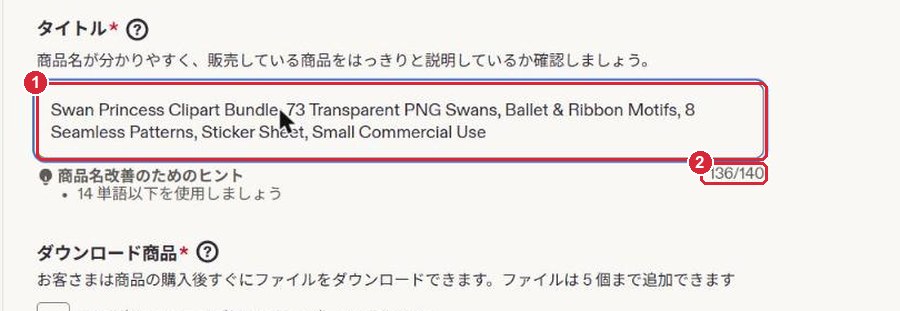
- 16 章で用意した英語のタイトルを貼る(Ctrl+V。Mac は command+V)
- 2右下の数字(○/140)が 140 を超えていないか見る
140 を超えた → 後ろの言葉から削る。最初の 40 文字は残す
紹介画像を入れる場所と、売るデータを入れる場所は別
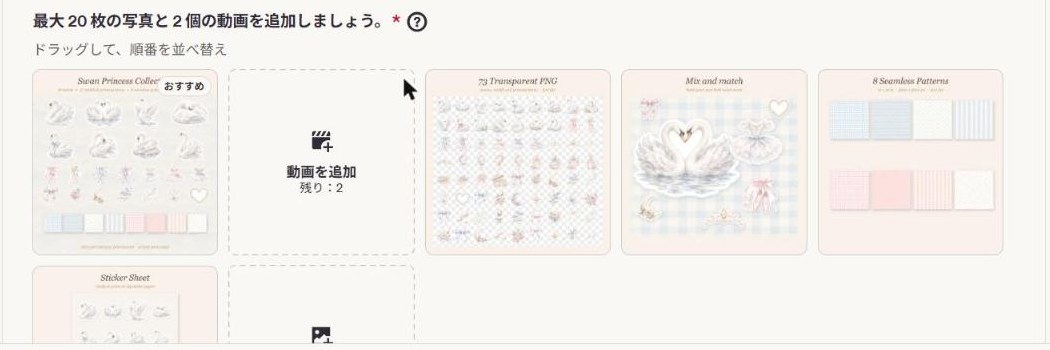
上の「写真および動画」。JPG を 20 枚まで。Listing-Photos フォルダの中身を入れる。誰でも見られる
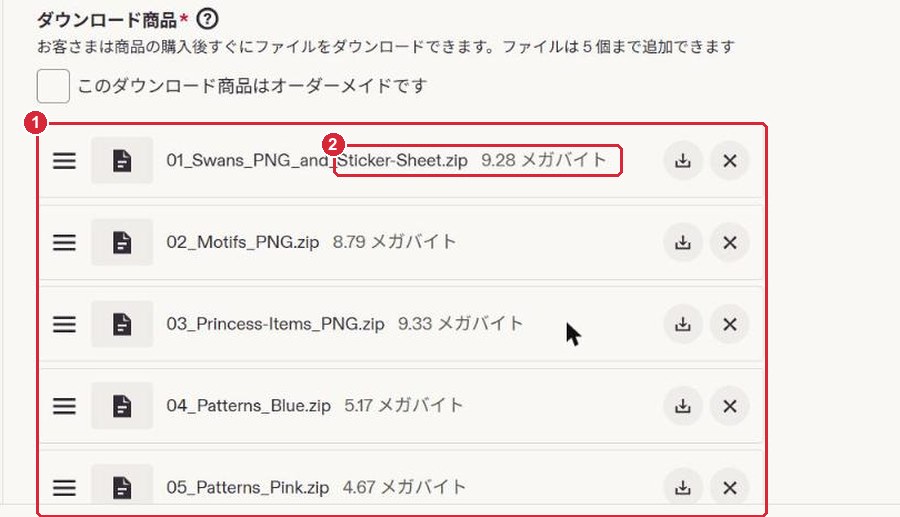
「商品詳細」の中の「ダウンロード商品」。ZIP を 5 つまで・1 つ 20MB まで。買った人だけがダウンロードできる
ZIP を入れる(買った人が受け取るファイル)
- 1「ファイルを追加」を押す
- 2ファイル選択画面で 商品フォルダの ZIP を 1 つ選んで「開く」。終わるまで待ってから次の ZIP(1 つずつ入れると止まりにくい)
「ファイルを選択してください」と出る → ファイル名に日本語が入っている。英数字に変える(6 章)
アップロードが終わらない → 20MB を超えていないか見る。ブラウザの他のタブを閉じて、1 つずつ入れ直す。それでも止まるなら別のブラウザで
6 つ目が入らない → 5 つまで。ZIP をまとめ直す
説明文を入れる
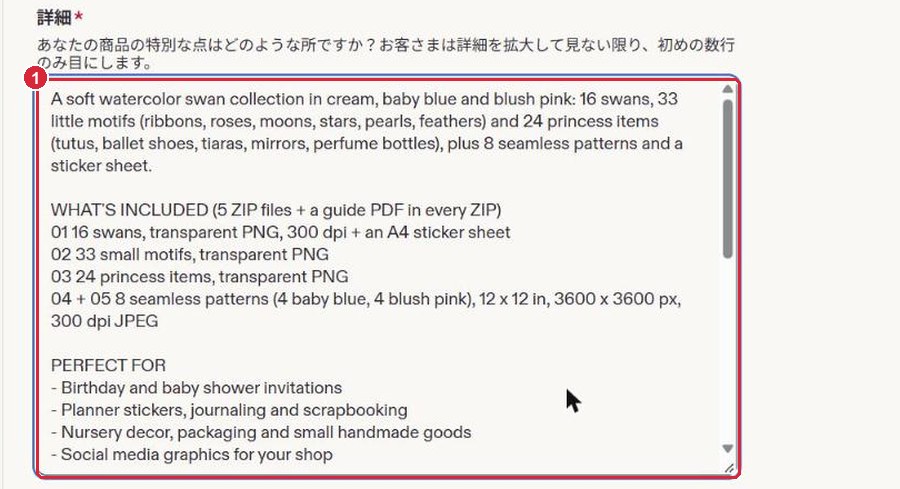
- 16 章の説明文を貼る(Ctrl+V)。最初の 2〜3 行が、お客さまの画面で最初に見える。「何が、いくつ入っているか」をここに
改行が消える → メモ帳などに一度貼ってから、もう一度コピーして貼る
バリエーション・カスタマイズは触らない
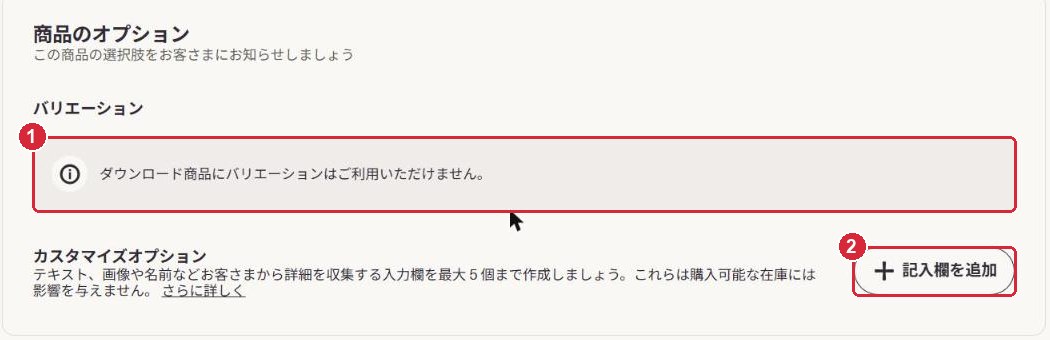
- 1バリエーション:ダウンロード商品では使えない(灰色)
- 2カスタマイズオプション(パーソナライズ):名前入れなどの注文を受けるとき用。今回は何もしない
青い案内(パーソナライズを試しませんか)が出る → 「わかりました」で閉じる
タグを 13 個入れる
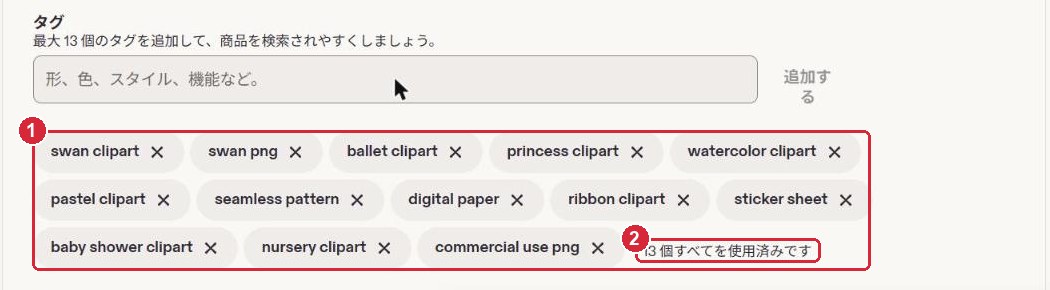
- 1タグの欄に言葉を入れて「追加する」(または Enter)。1 つずつでも、カンマ「,」で区切って 13 個まとめてでも入る(講師の画面 2026-11-02 で確認)
- 2入ったタグは下に並ぶ。× で消せる。「あと残り ○ 個」が 0 になるまで
入らない → 1 つ 20 文字まで。記号(&・/)は使えない
青い「提案を追加」が出る → Etsy の提案。使うなら「全てを追加」、自分で決めるなら無視してよい
クラフトの種類(クリップアートでは必須)と、ほかの属性
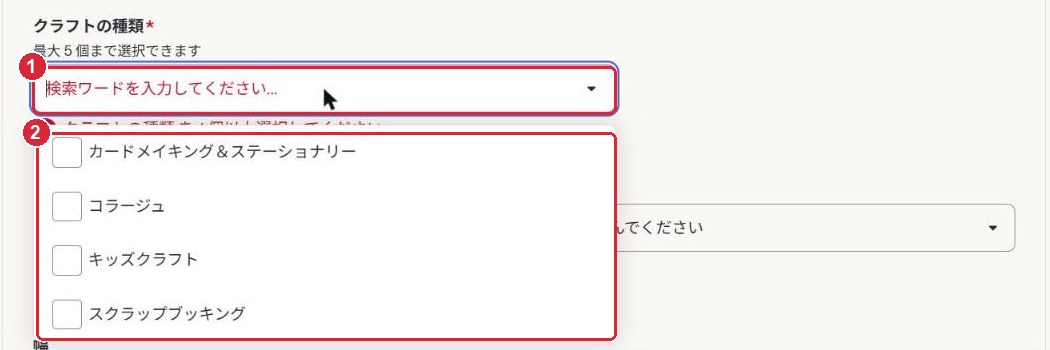
- 1「クラフトの種類」:押して一覧から 1〜5 個にチェック(例:カードメイキング&ステーショナリー、スクラップブッキング)。クリップアートのカテゴリーでは必須
- 2「素材」「幅・高さ」「行事・イベント」「祝祭日・記念日」は任意。クリスマス商品なら「クリスマス」を選ぶと検索に出やすい
保存のときに「クラフトの種類」のエラー → ここが空。1 つ選ぶ
価格と数量を入れる(下書き保存にも必要)
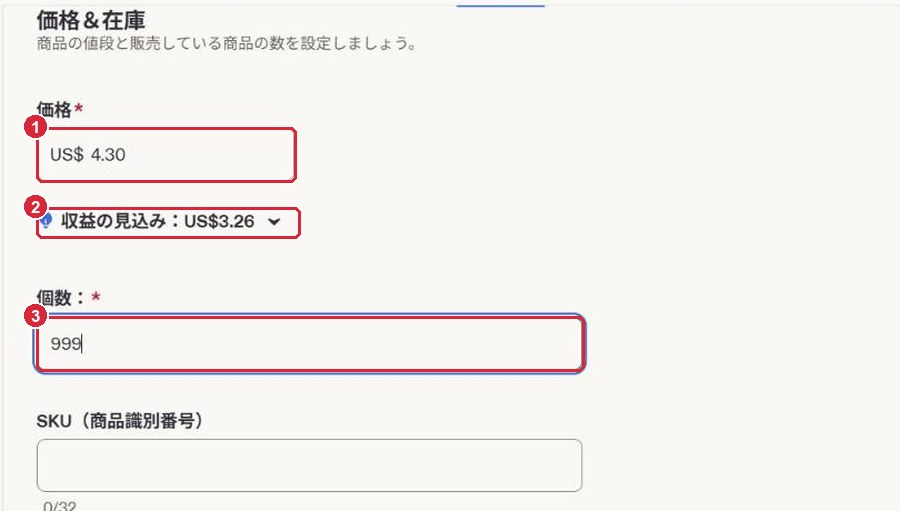
- 1「価格」に数字だけ(見本:4.30 = US$4.30)。下に「収益の見込み」(手数料を引いた目安)が出る
- 2「個数」に数量。ダウンロード商品は減らないので 999 など大きい数
- 3SKU(商品識別番号)は空でよい
赤く「個数は 1 から 999 の間で入力してください」 → 数量が空か 0。1 以上を入れる
値段の決め方 → 2 章の手数料を引いた「収益の見込み」を見て決める。セールは公開後に(補足 A)
発送&返品は、ダウンロード商品では入力なし

- 1「購入後すぐにお客さまはアップロードされたファイルをダウンロードします」と出ていれば OK。送料の入力はない
- 2返品・交換の設定も、ダウンロード商品は対象外
送料の欄が出ている → 「ダウンロード商品」になっていない。カテゴリーの下に戻る
誰が・何を・どうやって作ったか(AI の申告)
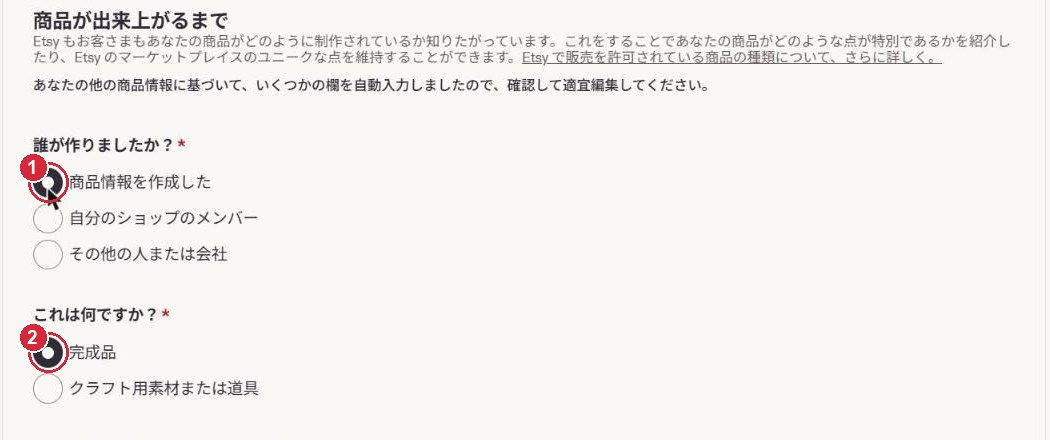
- 1誰が作りましたか?:「商品情報を作成した(私が作った)」
- 2これは何ですか?:「完成品」
- 3このダウンロード商品はどのように制作されていますか?:「生成 AI による」を選ぶ(AI で作った絵はここで申告する。説明文にも書く)
「私が制作しています」と迷う → AI の画像を自分で指示・選別・加工した場合も、Etsy のルールでは AI 利用の開示が必要。「生成 AI による」を選び、説明に AI disclosure を書く
法定事項は空のまま、設定で「自動更新」を確かめる
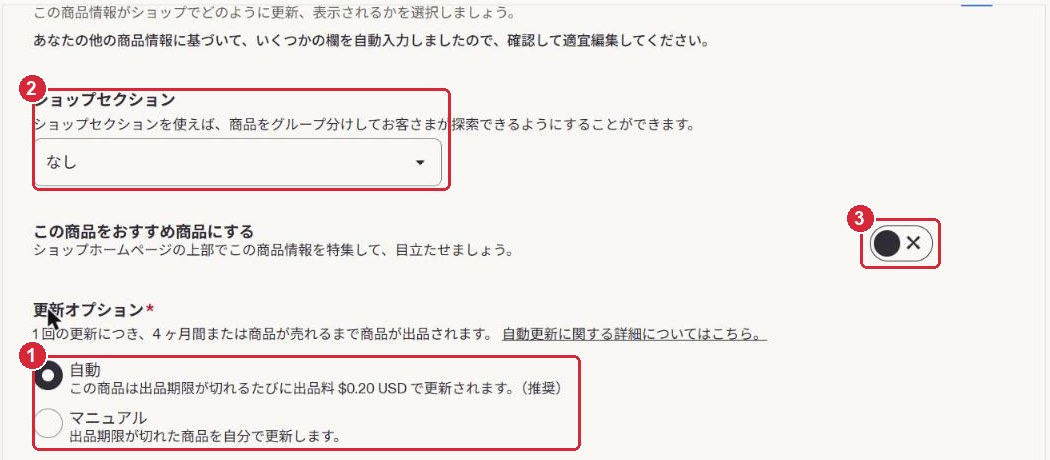
- 1設定 → 更新オプション:「自動」=4 ヶ月ごとに US$0.20 で自動更新。「マニュアル」=期限切れで止まり、自分で更新
- 2ショップセクション:「なし」のままでよい(商品が増えたら分類に使う)
- 3おすすめ商品:ショップの一番上に出す。最初の商品ならオンでもよい。法定事項&コンプライアンス(EU の製品安全の情報)は、ダウンロード商品では何も追加しない
自動更新の料金が心配 → 「マニュアル」にすると 4 ヶ月後に期限切れで非表示になる。売れていれば自動のままが楽
7 章のチェック(保存の前に)
公開前の確認・公開・公開後
下書きで保存 → プレビューで見る → 公開 → お客さま側の画面で確認、の順です。
まず「下書きとして保存」する

- 1「下書きとして保存」を押す。出品料はかからない、お客さまにも見えない
- 2保存できると「商品」の一覧に戻り、緑の帯「商品情報が正常に更新されました」。左の「下書き」に 1 と出る
下の赤い文字「変更内容を保存するには、次のエラーを修正してください」 → 次のページ
保存できないときは、赤い文字の項目を見る

- 1赤い文字のあとに項目の名前(例:「個数:, 価格」「クラフトの種類」)が出る。押すとその場所に飛ぶ
- 2その欄が赤くなっている。入れて、もう一度「下書きとして保存」
「個数:, 価格」 → 下書きでも価格と個数は必要(講師はここで止まった)
「クラフトの種類」 → クリップアートのカテゴリーでは必須。1 つ選ぶ
「タイトル」「詳細」 → 空か、文字数オーバー
プレビューでお客さま側の見え方を確かめる
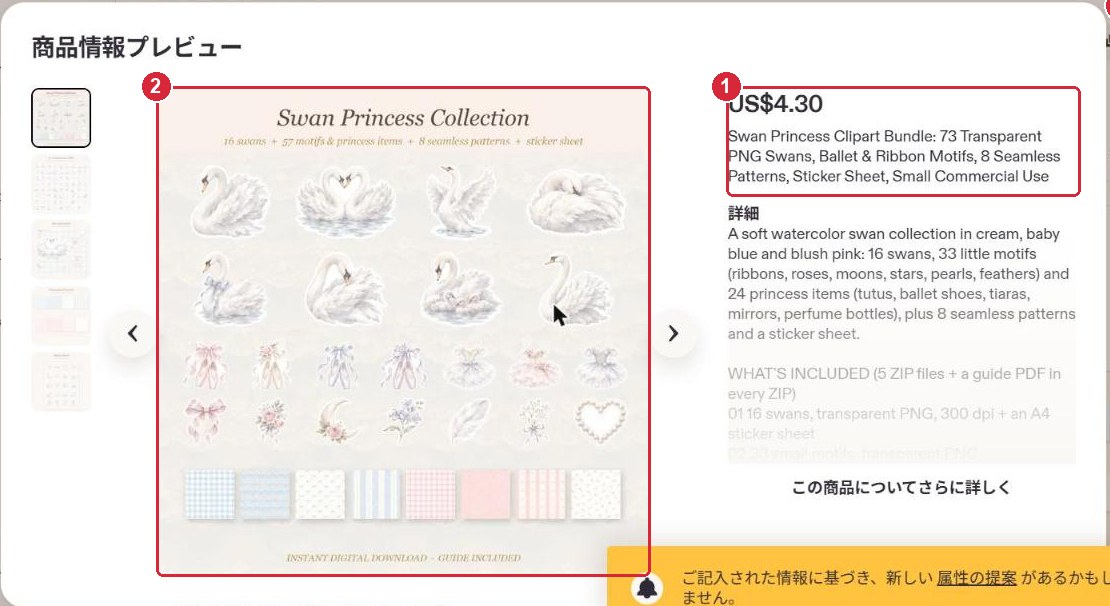
- 1価格・タイトル・説明の最初の行。「この商品についてさらに詳しく」で説明全文
- 21 枚目の画像と、左の小さな画像の順番
- 3見た目に問題がなければ右上の × で閉じる
画像の順番を変えたい → 閉じて「写真および動画」でドラッグ
「公開」を押す(ここで出品料 US$0.20 がかかる)
- 1「公開」を押すと確認の画面:「返金不可の手数料 US$0.20 が新規の各出品にかかります」「4 ヶ月ごとに出品料 US$0.20 で自動更新されます」
- 2よければ「公開」。やめるなら「キャンセル」
「公開」が押せない(灰色) → 赤い文字の必須項目が残っている。下書き保存と同じ手順で直す
本人確認や支払い情報が終わっていない → 公開できず、ショップ管理ツールの上に案内が出る。5 章へ
お客さま側の画面で確かめる
- 1タイトル・1 枚目の画像・価格(日本から見ると円で表示)・「ダウンロード商品」の表示を見る
- 2上の「セラー出品ツール」の帯は自分にだけ見える。お客さまには出ない
検索しても出ない → 公開直後は検索に出るまで時間がかかる。ショップのページからは見える
円の金額が思っていたのと違う → 為替で毎日少し動く。値段は USD で決まっている
公開後に「商品」一覧で見ること
- 1右の「商品の現在の状況」:販売中 1、下書き 0 になっている
- 2商品のカードに「999 個の在庫」「US$4.30」「○月○日に更新済」
「出品期限切れ」に入っている → 4 ヶ月たって更新が「マニュアル」だった。商品を選んで「更新」
公開したあと、週に 1 回見る所
| どこ | 何を見る | 行き方 |
|---|---|---|
| 統計 | 閲覧数・訪問数・お気に入り・注文。どの検索語で来たか | ショップ管理ツール → 統計 |
| 注文 | 売れたら「注文数」に出る。ダウンロード商品は発送の作業なし。お礼のメッセージを送るとよい | ショップ管理ツール → 注文数 |
| 支払い口座 | 売上の残高。販売後 14 日で入金可能。Payoneer へは週 1 回 | ファイナンス → 支払い口座 |
| 月別料金明細 | 出品料・手数料・税の明細。翌月 1 日の請求額 | ファイナンス → 月別料金明細 |
| メッセージ | お客さまからの質問。24 時間以内に返す | ショップ管理ツール → メッセージ |
8 章のチェック
つまずき集
講師が実際に止まった所と、画面で何を見れば分かるか。
登録・審査で止まったとき
| 起きたこと | 画面で見る所 | どうするか |
|---|---|---|
| Payoneer の書類が何度も「間違った書類」 | 条件の所に出ている登録ずみの名前と住所 | 住所が間違っていれば問い合わせフォームで訂正を頼む。書類は公共料金・銀行明細・税務書類のどれか、6 ヶ月以内 |
| Etsy のログインで「予期せぬことが起こりました」 | メールの受信箱(Etsy からの案内) | 書類を出さずに日がたち休眠。サポートに再開を頼む(講師は送った日に入れた) |
| 確認メールのリンクで「不一致」 | ブラウザが登録中と同じか | リンクをコピーして、登録中のブラウザに貼る |
| パスワードを何回か間違えてロック | 「しばらくしてから」の表示 | 30 分ほど置く。「パスワードの再設定」から決め直す |
| Payoneer の AI チャットで「担当者がいない」 | チャットの返答 | 問い合わせフォームで送る。人の担当は日本時間の月曜朝〜土曜朝 |
出品で止まったとき
| 起きたこと | 画面で見る所 | どうするか |
|---|---|---|
| 下書きが保存できない | 下の赤い文字のあとの項目名 | 価格・個数・クラフトの種類・タイトルのどれかが空。押すとその欄に飛ぶ |
| ファイルを選べない(本人確認・ZIP) | ファイル名 | 日本語が入っている。英数字に変える |
| アップロードが終わらない | ファイルの大きさ(20MB 以下か)、ブラウザの他のタブ | 1 つずつ入れる。他のタブを閉じる。それでも止まれば別のブラウザ。原因は 1 つとは限らないので、順に試す |
| 「公開」が灰色 | 赤い文字 | 必須項目が残っている |
| 画面の名前が資料と違う | タブの見出し(写真/商品詳細/価格…) | Etsy は表示を時々変える。同じ役割の項目を、タブの見出しから探す。英語表示なら Photos/Listing details/Price |
今日のゴールのチェック
総柄・ステッカー・セール・ショップの見た目
今日の出品に必須ではない、前回の内容と公開後の設定。
総柄(シームレスパターン)は、つなぎ目を確かめてから売る
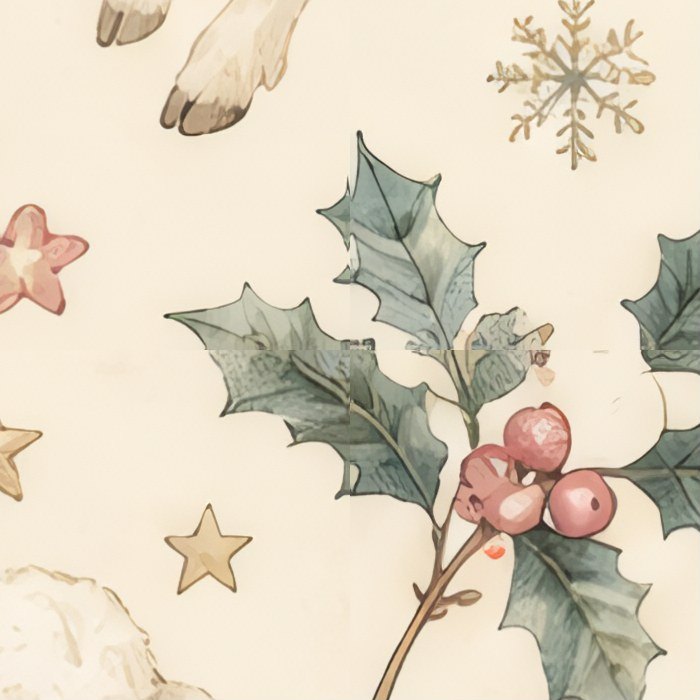
左:直す前(十字の線と葉のズレ)
- 1真ん中の十字に線やズレが見えたら、つながっていない
- 2ChatGPT に「端どうしがつながるように作り直して」と頼む。直らない柄は「seamless」と書かずに売る
ステッカーシートの作り方(Canva)
A4 で作る
カスタムサイズ 210×297 mm。透過 PNG を並べて、間を 5 mm 以上あける
白いフチ
画像を選んで「編集」→「エフェクト」→ 影の「アウトライン」を白に(Canva の版で名前が少し違うことがある)
保存
「PDF(印刷)」か JPG・高画質。ZIP に一緒に入れる。買った人はシール用紙に印刷して切る
公開後にセールを作る(30%OFF など)
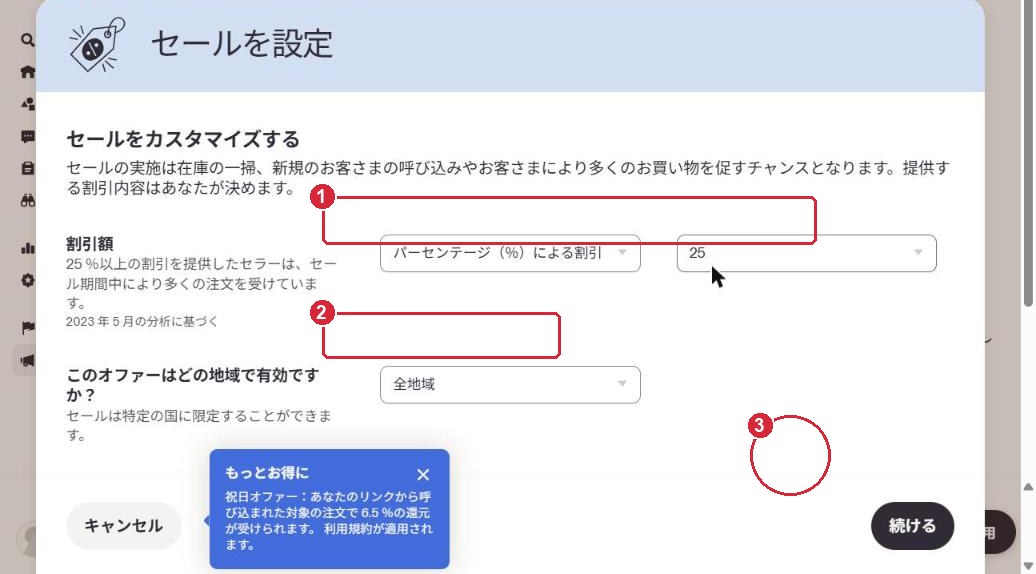
- 1割引額:「パーセンテージ(%)による割引」→ 30 など
- 2地域:全地域
- 3下にスクロールして期間(開始日・終了日、30 日まで)とセール名(英数字。例:OPENING30)を入れ、「続ける」→ 対象を「商品を選択する」にして商品を検索して追加 →「確認」
セール価格が約 500 円にならない → 値段は USD で決まり、円は為替で動く。定価 US$4.30 × 30%OFF = 約 ¥500(2026-11 時点)
ショップの基本情報(公開後でよい)
| 項目 | どこで | 内容 |
|---|---|---|
| タグライン | 設定 → あなたのショップ → ショップの基本情報 | お店の一言(55 文字)。例:Porcelain-inspired watercolor prints, designed in Japan |
| ロゴ・バナー | 同上/ショップホーム編集機能 → バナー | ロゴ 500×500 px。バナーは「ビッグバナー」3360×840 px |
| ショップ詳細ページ(ストーリー) | 同上 | 見出し 150 文字、本文 5000 文字。誰が・どこで・どう作っているか |
| 所在地 | 設定 → あなたのショップ → ショップチーム → ショップの所在地 | 日本語で「広島」と検索すると候補が出る。市が出なければ都道府県まででよい(講師は「広島県, 日本」) |
講師用メモ
改訂した点、追加撮影が必要な画面、公式で確認できなかったこと。
受講生に配るときは、この章を消してください。
第 3 回からの改訂点
| 前の資料 | 改訂版 |
|---|---|
| 「かかるお金は 5 つ」「毎月 1 日にカードから」「消費税 10%」と断定 | 講師の実例と、受講生に当てはまる条件を分けた。税率と設立手数料の金額は「画面で確認」に変更。確認日と出典を各ページに |
| 出品フォームは一覧表 1 枚 | 出品画面を開く → 写真 → カテゴリー → 種類 → タイトル → ZIP → 説明 → タグ → 属性 → 価格 → 発送 → AI → 設定 → 保存 → プレビュー → 公開 → 確認、の 1 画面 1 ページに |
| ZIP・フォルダ・名前の変更は 1 行 | Windows と Mac を分け、ファイル選択画面での選び方まで |
| 見本商品が 2 つ(クリスマス/ケーキ) | 見本は 1 つ(Swan Princess Clipart)。タイトル・説明・価格・ファイル名を全ページで統一 |
| 画像生成・総柄・ステッカーが本編 | 今日の作業に必要な分だけ本編(ChatGPT に頼んだ言葉・紹介画像)、残りは補足 A へ |
| 名前・住所の説明なし | 登録シート、住所の英語の書き方、Payoneer の項目ごとの入れ方、表示名/ショップ名/本人確認の氏名の違いを追加 |
追加撮影が必要な画面(実画面がなく、表で説明している所)
| 画面 | 今の扱い | 撮り方のメモ |
|---|---|---|
| ショップの環境設定(言語・国・通貨) | 表で説明(3 章) | 新しいアカウントで etsy.com/sell を進めるときに撮る。既存ショップでは出ない |
| ショップ名の入力 | 表で説明(3 章) | 同上 |
| お支払い情報(カードの登録)・設立手数料の金額表示 | 表で説明(5 章) | カード番号は必ずマスク。金額の行だけ切り出す |
| 二段階認証の選択画面(SMS のコード入力) | バックアップコードの画面のみ(5 章) | 設定 → セキュリティ から再表示できる。コードはマスク |
| Payoneer 個人の新規登録フォーム | 表で説明(4 章) | 講師は法人のため未撮影。個人で登録する受講生の画面を許可を得て撮る |
| Windows の右クリックメニュー(ZIP に圧縮・名前の変更)、ファイル選択ダイアログ、Mac の Finder | 文字で説明(6 章) | Windows は Win+Shift+S で撮る。Mac は受講生の協力が必要 |
フォルダの一覧・新規作成メニュー・PNG フォルダは 2026-11-08 に撮影ずみ。出品フォームの画面は見本商品の出品時(2026-11)に撮影。
公式ページで確認できなかったこと(2026-11-08)
| 項目 | 状況 | 資料での書き方 |
|---|---|---|
| 設立手数料 US$19 | 公式ページに金額の記載なし(「地域により異なる」) | 講師の実例として書き、受講生は画面の金額を見る |
| 手数料にかかる税の率(10%) | 公式ページは「VAT が加算」とだけ。率の記載なし | 講師の明細の実例として書き、税理士に確認を促す |
| 日本で使える身分証の種類 | 公式は「政府発行の顔写真つき ID」。種類の一覧なし | 講師はパスポート。画面の注意書き「ローマ字の身分証のみ」を引用 |
| Payoneer → 日本の銀行の為替手数料の率 | 英語の料金表に 1.2〜4% の幅。日本向けページは開けず | 自分のアカウントの「手数料」で確認、と書く |
| カードの自動請求 | ヘルプに「新規セラーは自動登録」と「米国のみ」の 2 つの記述 | 講師の画面(自動引落し・毎月 1 日)を実例に。手動払いの期限 1〜15 日も併記 |
| タグのカンマ区切り一括入力 | 公式の記載なし | 講師の画面(2026-11-02)で動いた。動かなければ 1 つずつ、と併記 |
1 つ出せたら、
2 つ目は同じ型で。
商品フォルダをコピーして、中身を入れ替えるだけ。
手数料と公式の決まりは、変わるたびにこの資料の「確認日」を更新します。